• System Center 2012 R2 DPM & Windows Server Backup - Ошибка архивирования образа операционной системы Windows Server 2012 R2 виртуальной машины второго поколения

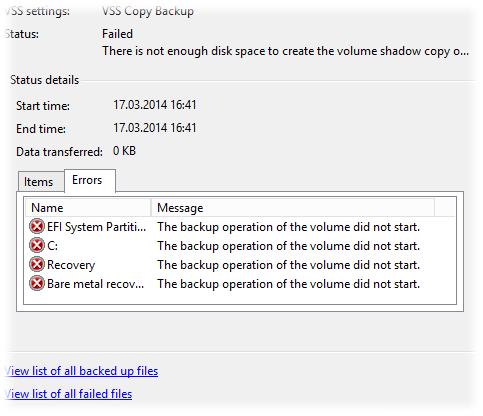
    imageПродолжаем решать возникающие вопросы при архивировании данных системой System Center 2012 R2 Data Protection Manager. В прошлой статье System Center 2012 R2 DPM & Windows Server Backup — Ошибка архивирования образа операционной системы Windows Server 2012 R2 был один из вариантов решения ошибки архивирования состояния (BMR) физической системы с операционной системой Windows Server 2012 R2. В данной статье пойдет речь о решении ошибки архивирования состояния системы (BMR) операционной системой Windows Server 2012 R2 в виртуальной машине (ВМ) второго поколения (Generation 2).

    Ошибка:

    The event log on the VM server indicates Event ID 521 with error code 0x80780119
    Windows Server Backup, the failed status gives: There is not enough disk space to create the volume shadow copy on storage location.
    image

    Читать далее...

  • System Center 2012 R2 Virtual Machine Manager - Перенос базы данных Highly Available VMM на другой сервер БД без переустановки VMM

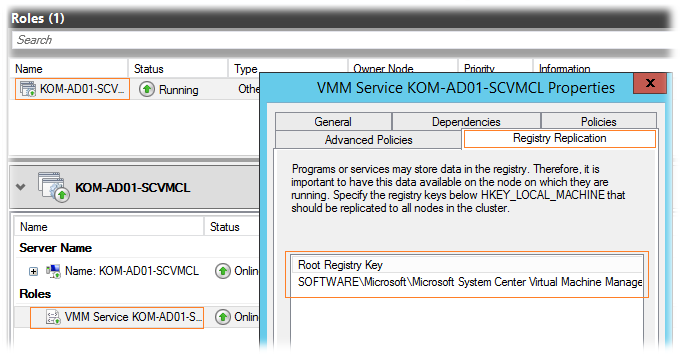
    imageПри переносе базы данных System Center 2012 Virtual Machine Manager (VMM) с одного SQL сервера на другой способом описанным в заметке SCVMM 2012 — Перенос БД без переустановки VMM в своё время особых проблем не возникало. В ту пору VMM работал как отдельный сервер. При переходе на System Center 2012 R2 конфигурацию VMM было решено расширить и задействовать функционал высокой доступности в кластере их двух серверов VMM, использующих общую базу данных расположенную на отдельном кластере SQL Server. Однако наступил момент, когда кластеризованную БД VMM потребовалось перенести из одного кластера SQL Server в другой, и тут описанный ранее метод не сработал. Дело в том, что в кластерной конфигурации предлагаемые к изменению параметры реестра входят в ключ реестра HKLM\SOFTWARE\Microsoft\Microsoft System Center Virtual Machine Manager Server\Settings, который является реплицируемым между узлами кластера. Это можно увидеть например в оснастке Failover Cluster Manager если открыть свойства кластерной службы VMM Service на закладке Registry Replication

    image

    Таким образом, чтобы успешно изменить параметры реестра в этом ключе, нам потребуется выполнить некоторую последовательность действий.

    Читать далее...

  • System Center 2012 R2 Configuration Manager - Import failed as \\FS\Share\DriverSources\* is a Reparse Point that SMS does not support via downloads - 0x80004005

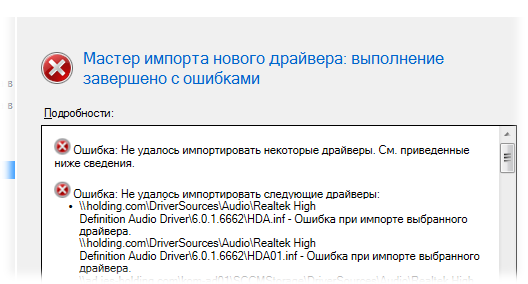
    imageВ очередном развёртывании System Center 2012 R2 Configuration Manager (SCCM) при попытке добавления драйвера, исходные файлы которого размещены на файловом кластере на Windows Server 2012 R2 (на томе с включенной дедупликацией файлов) в пакет драйверов получили ошибку…

    image

    При этом на SCCM сервере в логе \SCCMServer\SMS_<site code>\Logs\DriverCatalog.log были зафиксированы ошибки обработки исходных файлов добавляемого драйвера, говорящие о невозможности обработать эти файлы

    CreateFromINF("\\holding.com\DriverSources\Audio\Realtek High Definition Audio Driver\6.0.1.6662", "HDXSRSL.INF")    DriverCatalog    18.03.2014 10:29:03    5052 (0x13BC)
    HashFile failed as \\holding.com\DriverSources\Audio\Realtek High Definition Audio Driver\6.0.1.6662\alcmtr.exe is a Reparse Point that SMS does not support via downloads, -1    DriverCatalog    18.03.2014 10:29:03    5052 (0x13BC…)Import failed as \\holding.com\DriverSources\Audio\Realtek High Definition Audio Driver\6.0.1.6662\* is a Reparse Point that SMS does not support via downloads.    DriverCatalog    18.03.2014 10:29:03    5052 (0x13BC)
    Failed to build driver content information for "\\holding.com\DriverSources\Audio\Realtek High Definition Audio Driver\6.0.1.6662".  Code 0x80004005    DriverCatalog    18.03.2014 10:29:03    5052 (0x13BC)
    

    Судя по содержимому ошибок, в данной ситуации SCCM не в состоянии обработать файлы расположенные на дисковом томе, подверженном дедупликации.

    Читать далее...

  • SCOM 2012 R2 & Exchange Server 2010 Monitoring Management Pack

    imageНастраивая новую инфраструктуру System Center 2012 R2 Operations Manager (SCOM) и устанавливая пакеты управления Management Pack (MP) в очередной раз пришлось вспоминать подводные камни Exchange Server 2010 Monitoring Management Pack.

    Как уже давно известно, основная проблема этого MP заключается в том, что служба корреляции Microsoft Exchange Monitoring Correlation, которая добавляется на сервер SCOM в процессе распаковки/установки MP, имеет зависимость от роли RMS, которая имела место быть в SCOM 2007 R2. Начиная с SC 2012 архитектура OM значительно переработана, и роль RMS осталась лишь в виде эмуляции (RMS Emulator) в целях совместимости со старыми MP.

    Учитывая то, что Exchange Server 2010 ещё много где в обиходе, а развитие соответствующего MP уже перестало “идти в ногу” с развитием System Center, решил написать маленькую шпаргалку о том, как подружить этот MP с новой версией SCOM.

    Читать далее...

  • Проверка GSM-устройства подключенного через виртуальный COM-порт с помощью простых AT-команд (отсылка SMS-сообщения).

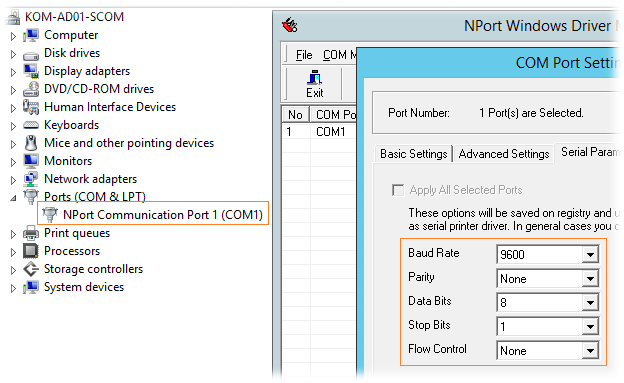
    imageРанее мы рассмотрели процесс настройки SMS-оповещений в System Center 2012 Operations Manager (SCOM), в котором в качестве примера рассматривалось подключение устройства Siemens MC35i Terminal в виртуальный сервер SCOM через транслирующее устройство Moxa NPort . Однако “за кадром” остался процесс проверки работы подключенного GSM-устройства до того момента, как его можно начать использовать в SCOM. Как минимум нам может понадобится предварительно проверить работоспособность SIM-карты и возможность отсылки SMS-сообщений устройством через подключенного оператора связи. В этом примере будет рассмотрено всё то же GSM-устройство Siemens MC35i Terminal, которое предварительно подключено к виртуальному серверу SCOM через виртуальный COM-порт, транслируемый в ОС с помощью железки Moxa NPort 5610 8-Port RS-232 Device Server. Как и в прошлом примере для настройки COM-порта используем NPort Windows Driver Manager.

    image

    Читать далее...

  • System Center 2012 R2 DPM & Windows Server Backup - Ошибка архивирования образа операционной системы Windows Server 2012 R2

    image

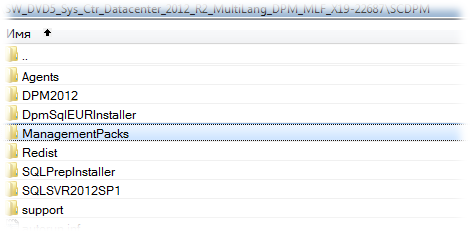
    Одной из главных повседневных задач инженера ИТ является архивирование и проверка целостности архивных данных. При использовании программного обеспечения (ПО) System Center 2012 R2 Operations Manager (SCOM) и Data Protection Manager (DPM) от Microsoft данный процесс упрощается. Для SCOM имеется DPM Management Pack (MP), который расположен на диске (образе) дистрибутива DPM в подкаталоге \SCDPM\ManagementPacks\.

    image

    Также есть отдельный полезный MP Windows Server Backup (WSB), который можно скачать по ссылке с сайта Microsoft.

    image

    При архивировании операционной системы (ОС) Windows Server 2012 R2 для целей Bare Metal Recovery на аппаратном обеспечении от HP (в моём случае это ProLiant BL460C Gen8) средствами DPM заметил интересную особенность. В консоли DPM и, соответственно, консоли SCOM от MP DPM ошибок или предупреждений не было, НО посмотрев в MP WSB увидел предупреждение. Т.к. архивация ОС происходит через встроенное ПО Windows WSB (которое необходимо предварительно установить), то сразу же решил посмотреть более подробную информацию локально на защищаемом сервере в WSB. К моему удивлению предупреждение говорило, о том, что архивирование завершено не полностью. На 98-99 % появлялась ошибка “The drive cannot find the sector requested”.

    Читать далее...

  • HP Smart Array P400i - Boot Logical Drive is configured but is Missing or Offline

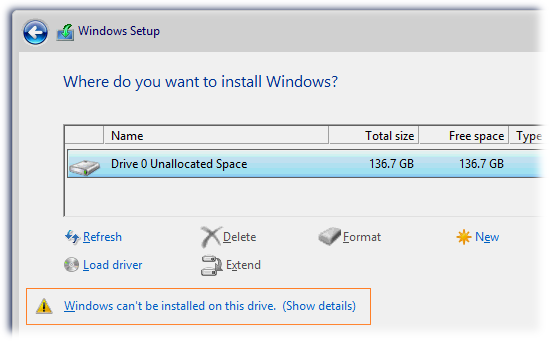
    imageПосле полной замены дисков на одном из серверов HP ProLiant DL360 G5 с RAID-контроллером HP Smart Array P400i нарвался на ситуацию, при которой пропала возможность установки ОС на вновь установленные диски. Программа установки Windows Server 2012 R2 при выборе зеркала из двух вновь установленных дисков заявила “Windows can’t be installed on this drive

    image

    Читать далее...

  • Миграция сервера DHCP c Windows Server 2008 R2 на отказоустойчивую конфигурацию DHCP Failover из двух серверов на базе Windows Server 2012 R2

    imageВ процессе миграции серверных систем на Windows Server 2012 R2 дошли до служб DHCP и решили попробовать в действии новый механизм повышения доступности DHCP Failover появившийся еще в Windows Server 2012. Перед началом процедуры возьмём на заметку пару тезисов из документации по DHCP Failover: 

    Для отработки отказа DHCP можно использовать не более двух DHCP-серверов Для правильной работы отработки отказа DHCP необходимо синхронизировать время на двух серверах в отношениях отработки отказа. Для синхронизации времени можно использовать протокол NTP или любой альтернативный механизм. Мастер настройки отработки отказа сравнивает текущее время на серверах, настроенных для отработки отказа. Если время на серверах отличается более чем на одну минуту, установка отработки отказа завершится с критической ошибкой, указывающей администратору на необходимость синхронизации времени на серверах.

    Последовательность выполняемых действий:

    1. Устанавливаем роль DHCP Server на два сервера с Windows Server 2012 R2.
    2. Экспортируем данные действующего сервера DHCP с Windows Server 2008 R2
    3. Импортируем все конфигурационные данные DHCP на первый сервер с Windows Server 2012 R2
    4. Импортируем только серверную конфигурацию DHCP на второй сервер с Windows Server 2012 R2
    5. Настраиваем DHCP Failover.
    6. Заключительные процедуры


    Читать далее...

  • Настраиваем высоко-доступный сервер FTP в существующем файловом кластере на базе Windows Server 2012 R2 Failover Cluster (без выделенного диска под роль FTP)

    imageВозникла необходимость в развёртывании сервера FTP с анонимной авторизацией для внутренних задач в локальной сети. И чтобы не плодить лишние сущности, то есть не разворачивать дополнительный сервер исключительно под эту задачу, возникло желание использовать существующие файловые сервера. В нашем случае файловый сервис реализован на базе двух серверов состоящих в кластере Failover Cluster на Windows Server 2012 R2 и использующих общее дисковое хранилище. Решение предлагаемое Microsoft для кластеризации FTP на базе Failover Cluster в статье KB974603 - How to configure FTP for IIS 7.0 or higher in a Windows Server 2008 or Windows Server 2012 failover cluster нам в чистом виде не подошло, так как оно предполагает наличие выделенного общего кластерного диска, а в нашей ситуации вся доступная ёмкость общего дискового хранилища в кластере уже была отдана под роль файлового сервиса. Статья The Admin's Window - Configuring highly available FTP server on a Windows Server 2008 failover cluster (without FTP dedicated storage) натолкнула на размышления о том, как можно обойти эту ситуацию.

    Читать далее...

  • System Center 2012 Operations Manager - Использование Global Service Monitoring

    imageВ Microsoft System Center Operations Manager, начиная с версии System Center 2012 SP1, появилась возможность контролировать доступность внешних web-ресурсов компании. Названа данная функция просто System Center Global Service Monitor (GSM). Данный сервис мониторит доступность с 15-ти точек, расположенных в разных частях света, включая одну в Москве. Одним из условий работы GSM является использование действующей подписки Software Assurance в компании. Кроме того, сервис позволяет бесплатно использовать 90 дневную пробную версию.

    Рассмотрим простой пример настройки данного сервиса в рамках развернутого в компании системы мониторинга.

    Читать далее...