• SharePoint 2010 – Скрываем ссылку «Весь контент сайта»

    В шаблонах главных страниц SharePoint 2010, как и в прошлой версии SharePoint 2007, по умолчанию включена ссылка для отображения всего контента сайта:

    image

    Для того чтобы изменить визуальную доступность этой ссылки, открываем Microsoft SharePoint Designer 2010, подключаемся к сайту и переходим к списку главных страниц. В нашем случае используется стандартный шаблон мастер-страницы и поэтому редактировать мы будем файл v4.master:

    image

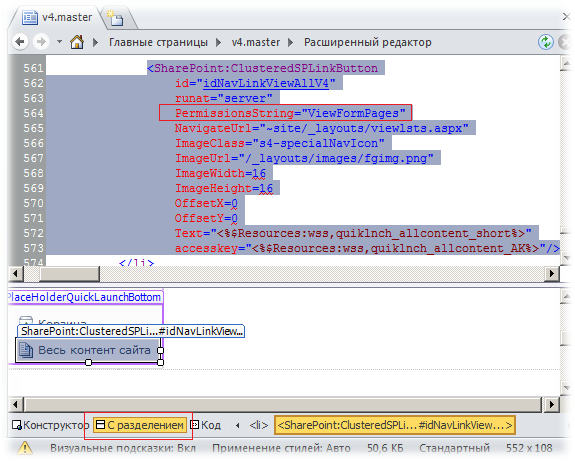
    Для редактирования мастер-страницы перейдём в режим редактирования «С разделением», в нижнем окне визуального редактора выделим интересующую нас ссылку, при этом будет выделен код, отвечающий за этот элемент.
    image

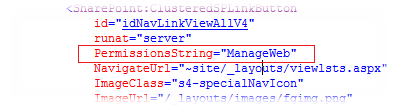
    Изменим значение параметра PermissionsString с ViewFormPages на ManageWeb
    image

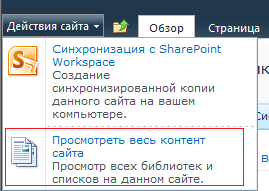
    Подобным образом изменяем визуальную доступность пункта меню действий сайта
    image

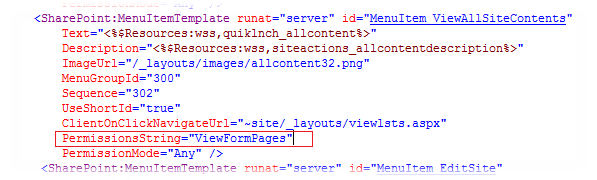
    В шаблоне главной страницы находим код, отвечающий за отрисовку пункта меню. Сделать это можно, например, выполнив поиск по идентификатору MenuItem_ViewAllSiteContents
    image

    И точно также изменяем значение параметра PermissionsString с ViewFormPages на ManageWeb.

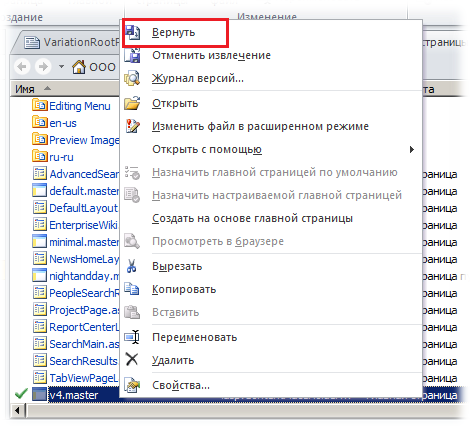
    Сохраним изменения и выполним возврат страницы
    image

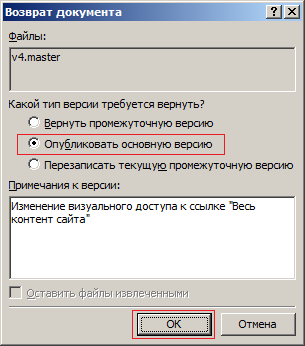
    При возврате страницы сразу выполним её публикацию, дописав в свойства новой версии страницы, при желании, соответствующий комментарий
    image

    В конфигурации по умолчанию для библиотеки «Коллекция главных страниц» включён режим утверждения и поэтому дополнительно нам потребуется утвердить опубликованную версию страницы. Поэтому после возврата страницы мы получим соответствующий вопрос:

    image

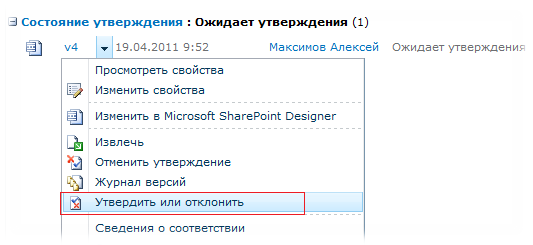
    После утвердительного ответа мы будем перенаправлены в библиотеку библиотеки «Коллекция главных страниц» открытую в специальном представлении «Мои отправленные данные», отображающем отправленные текущим пользователем страницы. Выберем соответствующую страницу и вызовем для неё процедуру утверждения
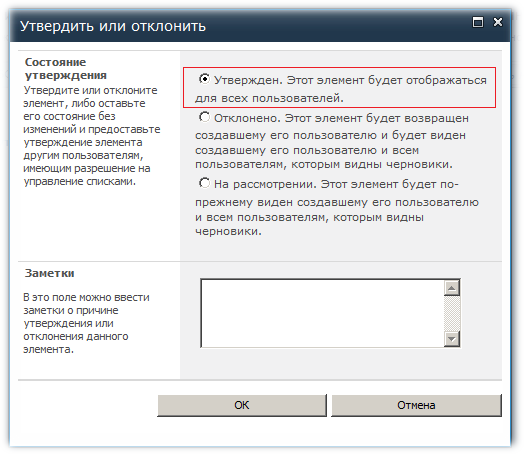
    image

    image

    После этого на нашем сайте ссылка «Весь контент сайта» будет отображаться только для администраторов сайта. При этом мы ограничим только визуальный доступ, физический же доступ к просмотру всего контента сайта останется возможен для рядовых пользователей при использовании прямой ссылки.

    Описание атрибута PermissionsString можно найти в библиотеке MSDN Library по ссылке SPSecurityTrimmedControl.PermissionsString Property а перечисление всех возможных значений по ссылке SPBasePermissions Enumeration
  • SQL Server и динамическая регистрация SPN (Service Principal Name)

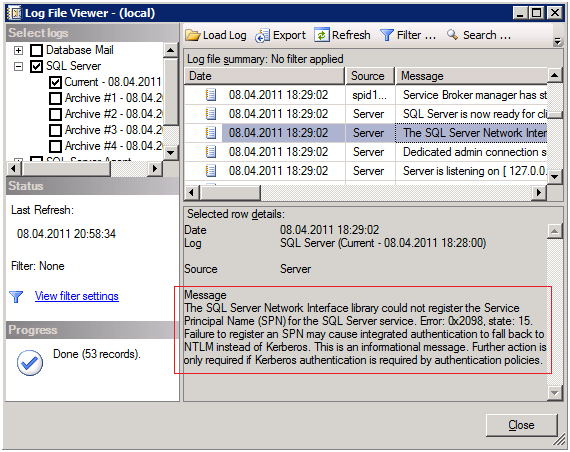
    В процессе загрузки свежее установленного экземпляра SQL Server в его логе можно обнаружить ошибку регистрации SPN, в случае если службы SQL Server запускаются от имени пользовательской доменной учетной записи.

    image

    Необходимо зарегистрировать имя участника-службы (SPN — Service Principal Name) для учетной записи службы SQL Server, чтобы в работе службы могла использоваться проверка подлинности с помощью протокола Kerberos.

    Читать далее...

  • Установка Remote Server Administration Tools for Windows 7 with Service Pack 1

    Стал доступен для загрузки пакет «Remote Server Administration Tools for Windows 7 with Service Pack 1 (SP1)».

    Данный пакет может быть установлен только на Windows 7 или Windows 7 SP1 в редакциях Enterprise, Professional и Ultimate.

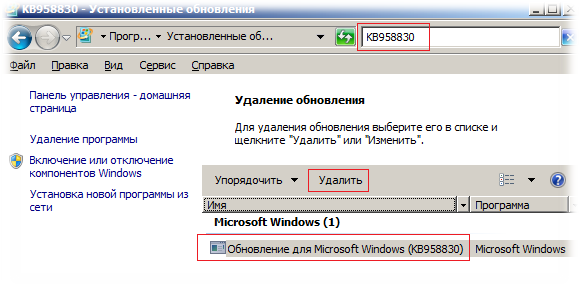
    Перед установкой новой версии рекомендуется произвести удаление всех предыдущих версий RSAT. Например, если ранее был установлен RSAT для Windows 7, то удалить его можно через Панель управления (Программы и Компоненты > Просмотр установленных обновлений), выполняем поиск обновления KB958830

    image

    После окончания процесса удаления старой версии RSAT сразу можно запускать установку новой версии (в моём случае для этого использовался файл Windows6.1-KB958830-x86-RefreshPkg.msu)

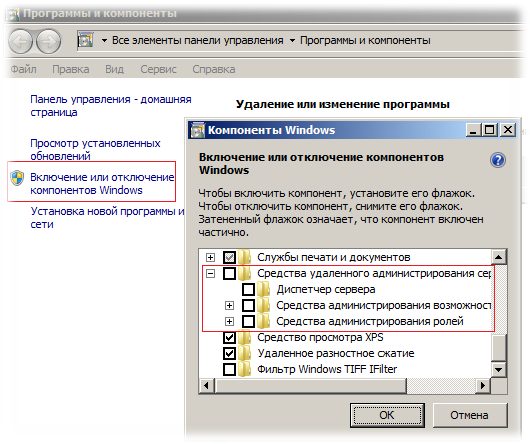
    Дождавшись окончания процесса установки, как и в случае с предыдущей версией RSAT, нам необходимо включить нужные компоненты удалённого управления через Панель управления > Программы и компоненты > Включение или отключение компонентов Windows

    image

    После включения соответствующих компонент нам станут доступны «в полный рост» нововведения SP1, такие как, например Dynamic Memory и RemoteFX в оснастке Hyper-V Manager.

  • Slipstream установка SQL Server 2008 R2

    Информацию о последних SP и кумулятивных обновлений для всех версий SQL Server можно найти в блоге Microsoft SQL Server Versions List

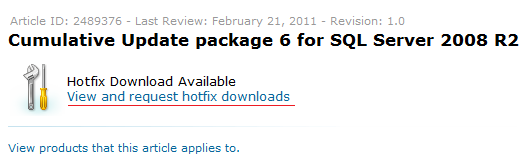
    После того как мы выяснили какой именно CU является последним, переходим по указанной в блоге ссылке на скачивание. В соответствующей статье KB знакомимся с порядком установки данного обновления и переходим по ссылке View and request hotfix downloads

    image

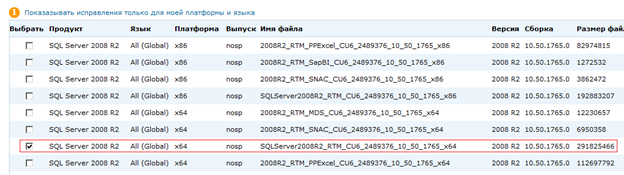
    В открывшемся списке обновлений отмечаем необходимые для скачивания обновления

    image

    Список может быть большим, и чтобы в нём было легче сориентироваться, можно использовать статью KB822499 - Схема присвоения имен пакетам обновлений программного обеспечения Microsoft SQL Server. В конце этой статьи приведён небольшой FAQ , позволяющий понять то, в каких случаях требуется установка тех или иных обновлений из представленного списка. Например, оттуда можно подчерпнуть информацию о том, что скачивание и установка обновления SNAC требуется только на системах, где отдельно устанавливался SQL Native Client. Если мы собираемся лишь включить обновление в процесс установки сервера, то в большинстве случаев нам будет достаточно выбрать обновление SQLServer2008R2_RTM_CU*

    После указания email мы получим письмо на этот адрес с указанием прямых ссылок на скачивание, а так же пароль необходимый для распаковки полученного архива.

    Распаковываем скачанный архив с использованием соответствующего пароля и получаем установочный файл кумулятивного обновления (в нашем случае это файл SQLServer2008R2-KB2489376-x64.exe), который в свою очередь распаковываем в отдельный каталог, например, так:

    SQLServer2008R2-KB2489376-x64.exe /x:”C:DistrCU6”

    Основной дистрибутив SQL Server 2008 R2 распаковываем из ISO в отдельный каталог, например C:DistrRTM

    После этого выполняем запуск программы установки из командной строки запущенной с правами Администратора командой:

    C:DistrRTMSetup.exe /CUSource="C:DistrCU6"

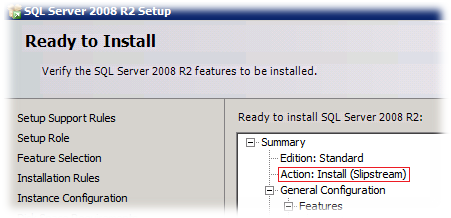
    Перед непосредственным этапом установки на шаге «Ready to Install» мастера установки можно будет убедиться в том, что используется тип установки с применением обновлений – Slipstream

    image

    Информацию о том, как интегрировать CU непосредственно в дистрибутив можно найти по ссылке How to slipstream SQL Server 2008 R2

    По завершении процесса установки при желании можно изучить все логи установки, как это описано в статье MSDN Library - Как просмотреть и читать файлы журналов установки SQL Server

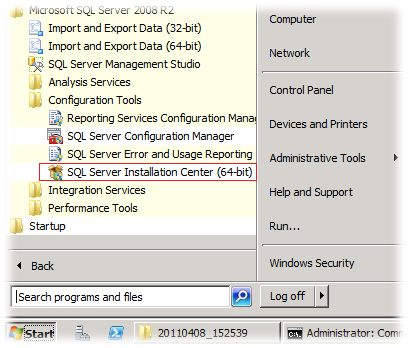
    Чтобы убедиться в корректности применения CU в процессе установки мы также можем сформировать удобный сводный отчет о версиях установленных компонент SQL Server с помощью программы установки из меню Start (All Programs > Microsoft SQL Server 2008 R2 > Configuration Tools > SQL Server Installation Center)

    image

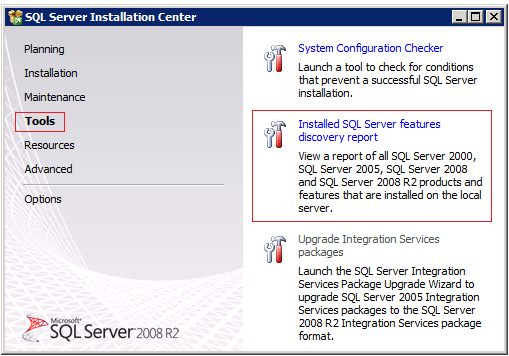
    В открывшейся диалоговой форме Центра установки SQL Server перейдём в Tools и выберем Installed SQL Server features discovery report

    image

    После чего будет сформирован и показан соответствующий отчет, в котором в колонке Version мы сможем увидеть версии всех установленных компонент SQL Server 2008 R2:

          <p><a href="https://blog.it-kb.ru/wp-content/uploads/2011/04/image6.png"><img style="display:block;float:none;margin:0 auto;" title="image" alt="image" src="https://blog.it-kb.ru/wp-content/uploads/2011/04/image_thumb6.png" width="623" height="422" /></a>
    
  • Стала доступной Microsoft iSCSI Software Target 3.3

    imageВчера в блоге Windows Virtualization Team Blog было объявлено о публичной доступности Microsoft iSCSI Software Target 3.3. Насколько я понял, оно означает то, что все организации, имеющие лицензию на Windows Server 2008 R2 Standard/Enterprise/Datacenter смогут беспрепятственно скачивать, устанавливать и использовать в работе iSCSI Target от Microsoft. Другие редакции ОС (в том числе и в режиме Core) не поддерживаются.

    Отдельно стоит отметить замечание о том, что бесплатная система Microsoft Hyper-V Server 2008 R2 может выступать лишь в качестве клиента - iSCSI Initiator (устанавливается из пакета iSCSITargetClient), то есть iSCSI Target не может непосредственно использоваться на этой ОС.

    Политику поддержки данного продукта можно найти здесь: Windows Server TechCenter - Support Policies for Microsoft iSCSI Software Target 3.3 on Windows Server 2008 R2

    Информацию о составе дистрибутива iSCSI Software Target 3.3 и небольшой FAQ можно найти здесь: Jose Barreto's Blog - Microsoft iSCSI Software Target 3.3 for Windows Server 2008 R2 available for public download

    Ссылка на скачивание: Microsoft Download Center - Microsoft iSCSI Software Target 3.3

  • RSAT для Windows 7 и закладка Dial-In в ADUC

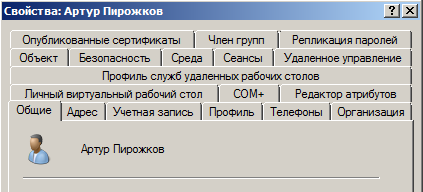
    При попытке включить удалённый доступ пользователю через VPN наткнулся на занятную ситуацию…Так выглядят свойства пользовательской доменной учетной записи в оснастке «Active Directory Users and Computers» (DSA.MSC) запущенной в Windows 7 SP1 с включённой опцией отображения Дополнительных компонент (меню View > Advaced Features):

    clip_image001

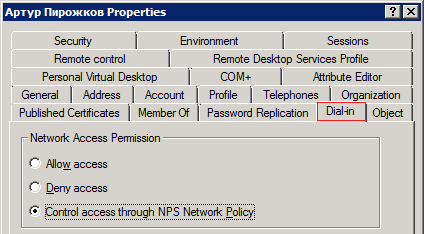
    А если открыть эту же оснастку с Windows Server 2008 R2, то мы видим на одну вкладку больше

    clip_image002

    Читать далее...

  • Windows Server 2003 – Пустой список установленных программ в Add/Remove Programs и ошибки исполнения сценариев VBScript

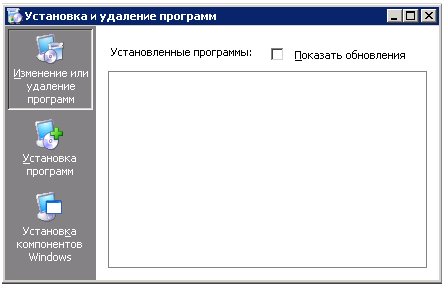
    Столкнулся с ситуацией, когда на одном из серверов с Windows Server 2003 перестало отображаться содержимое списка установленных программ:

    image

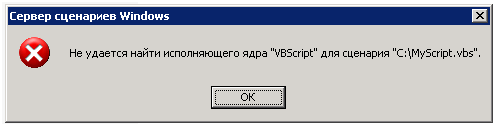
    Дополнительно выяснилось, что помимо этого на данном сервере не работает запуск сценариев VBScript и попытка исполнения любого сценария приводит к общей ошибке:

    image

    Уловить момент, когда и по какой причине начались эти проблемы по логам, - не представилось возможным и поэтому осталось хотя бы попробовать победить «последствия».

    В статье KB266668 - Add/Remove Programs tool displays installed programs incorrectly было найдено описание одной из имеющихся проблем и методов её решения. В итоге получился вот такой командный файл перерегистрации некоторых системных компонент, запуск которого с последующей перезагрузкой ОС вернул сервер к работоспособному состоянию:

    regsvr32 "%systemroot%System32Appwiz.cpl"

    regsvr32 "%systemroot%System32Mshtml.dll"

    regsvr32 "%systemroot%System32Jscript.dll"

    regsvr32 "%systemroot%System32VBscript.dll"

    regsvr32 "%systemroot%System32Msi.dll"

    regsvr32 "C:Program FilesCommon FilesSystemOle DBOledb32.dll"

    regsvr32 "C:Program FilesCommon FilesSystemAdoMsado15.dll"

    regsvr32 "%systemroot%System32Mshtmled.dll"

  • Windows Server 2008 как централизованный сервер факсов

    imageНе смотря на то, что на сегодняшний день такие вещи как Email и IM достаточно плотно вошли в систему информационного обмена между организациями, использование факсов по-прежнему имеет место быть. Мне самому несколько раз приходилось сталкиваться на практике с ситуацией, когда возникала необходимость отправлять факс через факс-аппарат. Последний опыт использования аппарата с некорректно работающим захватчиком бумаги был совсем «грустным». Чтобы сделать работу с факсами в организации более удобной и общедоступной (чтобы любой пользователь корпоративной сети не имеющий физического доступа к факс-аппаратам или факс-модемам мог самостоятельно, как отправить, так и принять факс) мы можем воспользоваться встроенным функционалом Windows Server и развернуть централизованный сервер факсов. В качестве опорной платформы для построения сервера факсов я в своём примере выбрал ОС Windows Server 2008 Standard 32-bit по причине того, что имеющаяся на руках мульти-модемная плата Digi AccelePort RAS 4 не имеет на сегодняшний день драйверов для 64-битных систем Windows, о чем отмечалось ранее.

    Читать далее...

  • Windows XP SP3 - настраиваем путь к дистрибутиву через GPP

    В некоторых случаях может возникнуть необходимость пакетного добавления каких-либо системных компонент Windows XP на большом количестве клиентских компьютеров. В ходе этого процесса Windows XP может потребовать доступ к дистрибутивному носителю ОС.

    Воспользуемся механизмом Group Policy Preferences для централизованной раздачи таким клиентам сведений о месторасположении дистрибутивных файлов в сети. Информация о пути, использованном для установки ОС и её компонент, Windows XP может хранить в значениях ключей реестра SourcePath и ServicePackSourcePath в ветке HKEY_LOCAL_MACHINESOFTWAREMicrosoftWindowsCurrentVersionSetup.

    Сделаем на файловом сервере каталог общего доступа и перепишем в него содержимое дистрибутивного носителя ОС (понадобится дистрибутив с последним интегрированным пакетом обновлений)

    Откроем редактор доменной групповой политики, распространяемой на наши клиентские компьютеры, в разделе Computer Configuration > Preferences > Windows Settings > Registry и вызовем мастер создания новой записи реестра.

    image

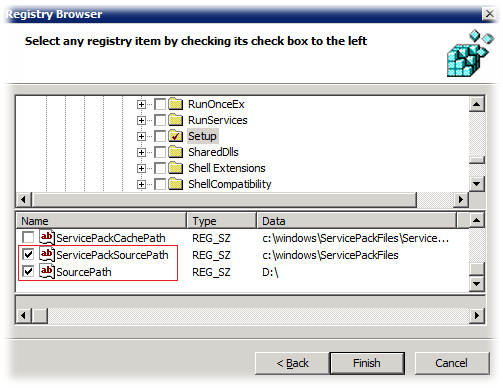
    В мастере выберем подключение к любому клиентскому компьютеру с Windows XP для того чтобы взять с него информацию об интересующих нас ключах реестра

    image

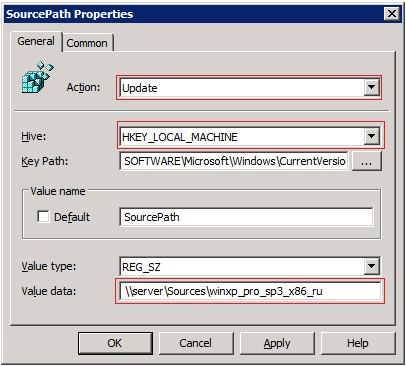
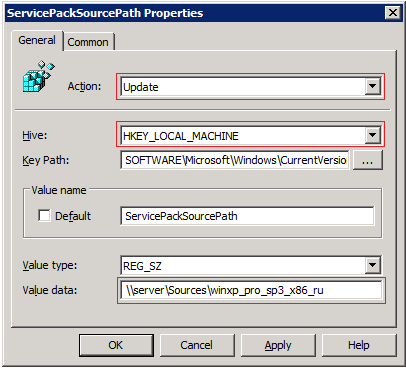
    После нажатия кнопки Finish мастер в виде вложенных папок скопирует структуру контейнеров реестра и добавит два интересующих нас ключа. Откроем свойства этих элементов и установим тип действия (Action) – Update, а в поле значения (Value data) введём сетевой путь к общему каталогу с дистрибутивом ОС для параметра SourcePath:

    clip_image005

    Также указываем аналогичное значение для параметра ServicePackSourcePath (подразумевается, что мы имеем дистрибутив с интегрированным в него пакетом исправлений):

    clip_image006

    Небольшое замечание:
    В ходе использования мастера добавления ключей реестра, я заметил один интересный глюк. Дело в том что, по завершению работы мастер сам заполняет значения полей Hive и Key Path, однако если после создания мастером такого элемента не зайти в его свойства и в ручную не выбрать раздел реестра (Hive), оно останется фактически пустым…

    image

    Это выяснилось после того как на клиентах упорно не хотел обновляться указанный ключ реестра, зато вместо этого создавался подобный ключ в пользовательском разделе реестра, который, как мы понимаем, никакой силы не имеет. После того как я открыл свойства элемента реестра, созданного мастером в GPP и вручную выбрал раздел HKEY_LOCAL_MACHINE… политика заработала так, как мы этого от неё ждали.

    image

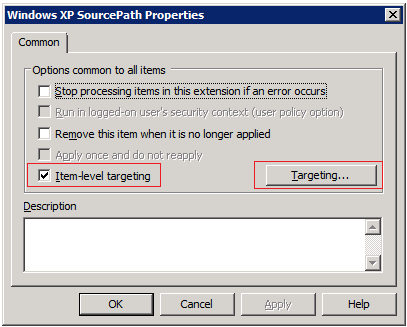
    Если данная групповая политика применяется к общей массе клиентских компьютеров, в составе которых есть не только Windows XP, мы можем ограничить применение данной настройки реестра по версии ОС. Для этого откроем свойства корневой папки иерархии папок, сделанной мастером добавления, и на закладке Common включим режим нацеливания Item-level targeting

    image

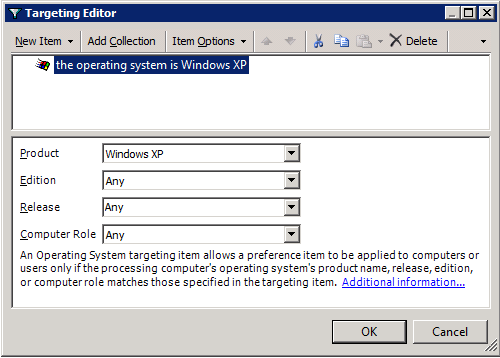
    По кнопке Targeting добавим новое условие, означающее то, что данная настройка реестра будет применяться только компьютерам с ОС Windows XP

    clip_image012

    Если же по каким-то причинам в вашей организации не используются механизмы Group Policy Preferences, то можно настроить данный параметр и другими способам, например импортом нужной информации в реестр через логон-скрипт из *.reg файла с содержимым примерно следующего содержания:

    Windows Registry Editor Version 5.00

    [HKEY_LOCAL_MACHINESOFTWAREMicrosoftWindowsCurrentVersionSetup]

    "SourcePath"="\\server\Sources\winxp_pro_sp3_x86_ru"

    "ServicePackSourcePath"="\\server\Sources\winxp_pro_sp3_x86_ru"

  • SharePoint 2010–прячем RecentChangesMenu

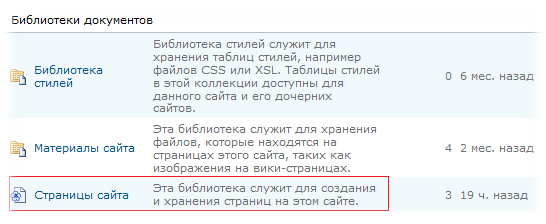
    При использовании встроенных средств создания и правки страниц через веб-интерфейс SharePoint 2010 создаёт специальную библиотеку документов в которой сохраняются такие веб-страницы.

    image

    Если в главном меню сайта (меню «Быстрый запуск») мы создадим ссылку на такую страницу, то при переходе по этой ссылке главное меню будет смещаться появляющимся меню последних изменений..

    image

    Такое динамическое поведение интерфейса смущает многих пользователей, и поэтому мы отключим появление данного блока меню. Для этого на сервере SharePoint 2010 найдём файл wkpst.aspx в каталоге C:Program FilesCommon FilesMicrosoft SharedWeb Server Extensions14TEMPLATEDocumentTemplates. В файле найдём блок кода:

    <asp:Content ContentPlaceHolderId="PlaceHolderLeftActions" runat="server">

          <SharePoint:RecentChangesMenu runat="server" id="RecentChanges"/>

    </asp:Content>

    …и добавим в него признак отключения визуализации, добавив visible="false":

    <asp:Content ContentPlaceHolderId="PlaceHolderLeftActions" runat="server">

          <SharePoint:RecentChangesMenu runat="server" id="RecentChanges" visible="false"/>

    </asp:Content>