 Бывают ситуации, когда мы сталкиваемся с нехваткой места на системном диске в ОС Windows Server и возникает необходимость в расширении раздела с ОС. В старых версиях Windows Server расширение системного раздела в любой момент времени обычно не представляло особых сложностей, так как раздел с ОС обычно находился в конце диска и это позволяло быстро без остановки сервера проводить расширение раздела через графическую оснастку Disk Management (diskmgmt.msc). Начиная с Windows Server 2016 в конце системного диска появился дополнительный раздел среды восстановления Windows Recovery Environment (WinRE), который усложнил задачу расширения раздела с ОС. Конечно, в арсенале администратора, всегда остаются такие мощные инструменты как GParted, которые позволяют сделать любую нужную реконфигурацию разделов, но для этого потребуется выключить сервер и выполнять эти процедуры в офлайн режиме. Однако если требуется расширить системный раздел без выключения сервера, то процесс расширения будет более сложный, так как нам потребуется пересоздавать раздел восстановления WinRE. Далее пошагово рассмотрим эту процедуру на примере Windows Server 2022.
Шаг 1. Отключение среды восстановления WinRE
Прежде чем начать работу с разделами диска, категорически рекомендуется сделать резервную копию сервера. Ибо у нас должна быть возможность отката на тот случай, если в ходе работы с разделами возникнет какая-то серьёзная проблема.
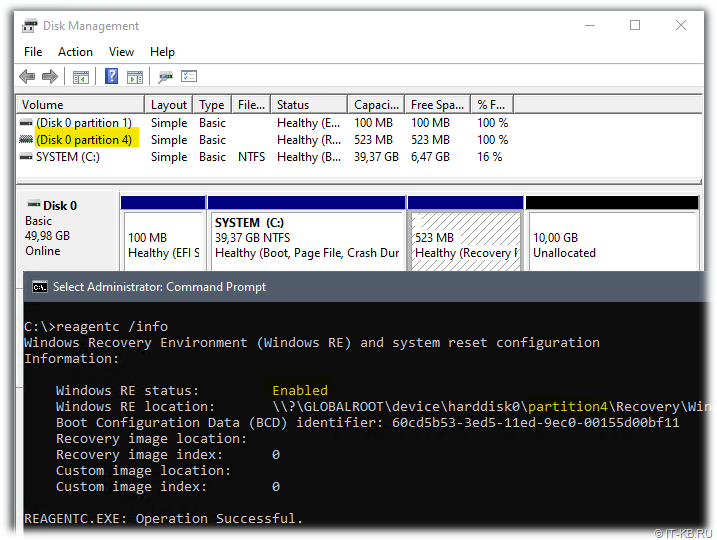
Чтобы посмотреть текущую конфигурацию среды WinRE, выполним в командной строке с правами Администратора:
reagentc /info
В нашем примере на диске 0 активная среда WinRE находится на разделе 4. Ну ровне гипервизора мы уже добавили диску сервера 10GB дополнительной ёмкости, за счёт которой в дальнейшем мы будем увеличивать размер системного раздела с ОС.
Выключим конфигурацию WinRE:
reagentc /disable

REAGENTC.EXE: Operation Successful.
Шаг 2. Удаление раздела среды восстановления WinRE
Запустим консольную утилиту diskpart и получим список дисков:
diskpart
list disk
Здесь обратим внимание на то, какая используется разметка диска. В нашем случае это GPT и это будет важно в дальнейшем.
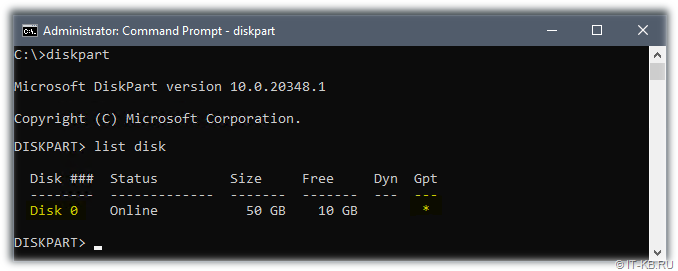
Из представленного списка дисков выберем номер диска, на котором расположен раздел восстановления (в нашем случае это диск 0). Затем выведем список разделов на выбранном диске
select disk 0
list partition
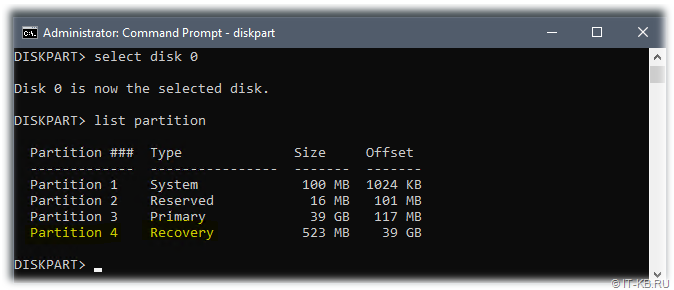
Выберем номер раздела среды восстановления WinRE (в нашем примере это 4) и выполним команду его удаления (будьте внимательны с выбором номера удаляемого раздела!):
select partition 4
delete partition override
Удалённый раздел пропадёт из графической оснастки управления дисками.
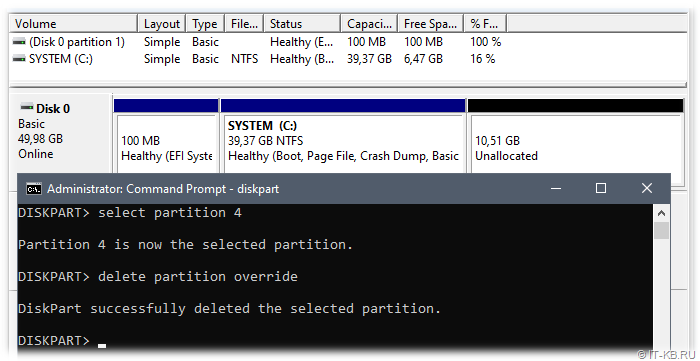 Из утилиты diskpart пока не выходим. Позже мы к ней вернёмся.
Шаг 3. Расширение диска и системного раздела
Сейчас системный раздел с ОС находится самым последним на диске, и у нас появляется возможность расширить размер этого раздела с помощью графической оснастки Disk Management.
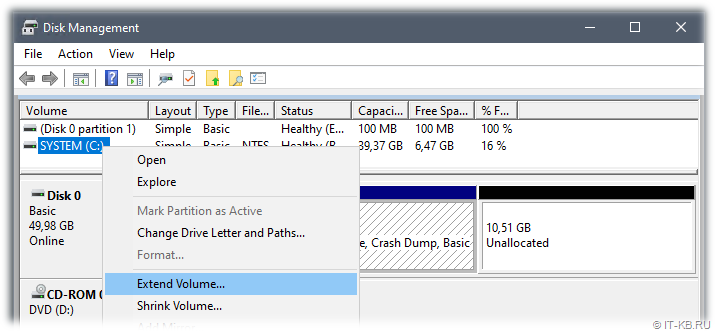
В мастере расширения диска нам необходимо оставить запас места под раздел восстановления, который мы воссоздадим следующим шагом. Желательно оставить свободное место под раздел WinRE не меньше, чем было у нас изначально (523MB). Чтобы в обозримой перспективе избежать ситуаций, описанных в KB5028997, мы оставим в конце диска свободное место с небольшим запасом - 1024 MB.
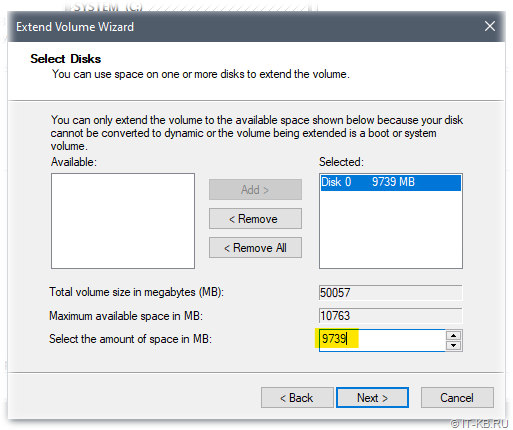
То есть, в нашем случае к расширению доступно 10763 MB. Уменьшим это значение на 1024 MB, и, исходя из этого, установим размер расширения системного раздела в 9739 MB.
Шаг 4. Создание нового раздела для WinRE
После расширения системного раздела в конце диска у нас остаётся свободное место, которое мы и используем под создание раздела среды восстановления WinRE.
В графической оснастке Disk Management создадим новый раздел Simple Volume с параметрами:
- Simple volume size in MB: 1024
- Do not assign a drive letter or drive path
- Format this volume with the following settings:
- File system: NTFS
- Allocation unit size: Default
- Perform a quick format

Теперь на созданный раздел нужно установить специальные метки на уровне атрибутов раздела, чтобы ОС понимала, что это раздел под среду восстановления.
Снова вернёмся в консольную утилиту diskpart, перечитаем список разделов и выберем по номеру только что созданный раздел (в нашем случае это раздел с номером 4):
list partition
select partition 4
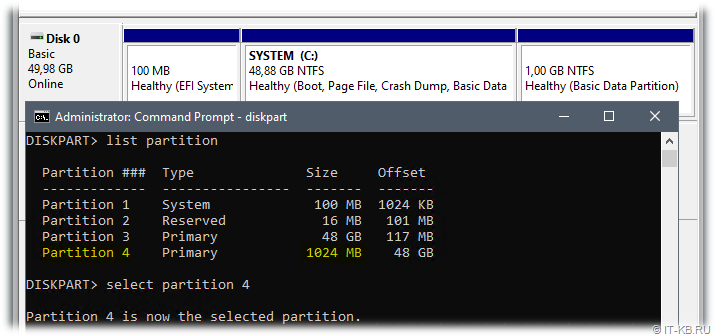
Далее для выбранного раздела выставим специальные метки, определяющие то, что данный раздел является разделом восстановления. Для дисков с разными типами разметки это делается по разному.
Для диска со старым типом разметки Master Boot Record (MBR), который может иметь место, если для ОС используется режим загрузки Legacy BIOS (или CSM/Legacy Mode в UEFI):
set id=27
Для диска с современной разметкой GUID Partition Table (GPT), в том случае, если для ОС используется режим загрузки UEFI (это как раз наш случай):
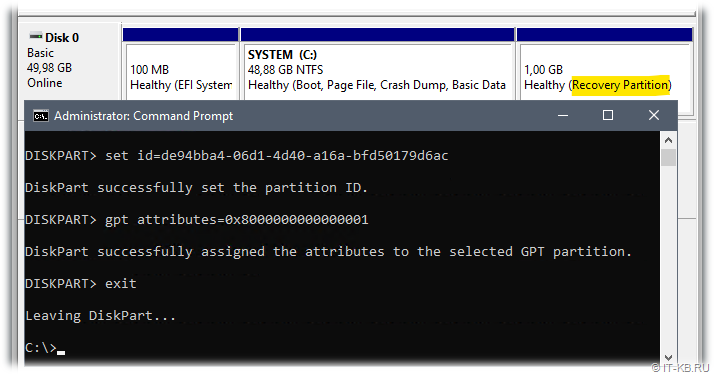
set id=de94bba4-06d1-4d40-a16a-bfd50179d6ac
gpt attributes=0x8000000000000001
После этого можно завершить работу с утилитой diskpart командой exit.
В графической оснастке Disk Management мы должны увидеть изменения статуса раздела, который ранее был помечен как "Basic Data Partition", а теперь помечен как "Recovery Partition".
Шаг 5. Включение среды восстановления WinRE
Специальный раздел под среду восстановления готов и поэтому теперь можно заново активировать конфигурацию Windows Recovery Environment.
Первой командой включаем среду WinRE, второй командой проверяем её текущую конфигурацию
reagentc /enable
reagentc /info
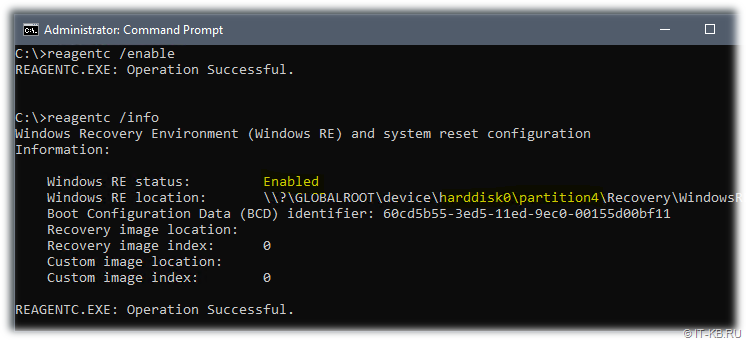
На этом процедуру расширения системного раздела в Windows Server 2016 (и выше) в режиме онлайн можно считать оконченной.
Опционально, в качестве заключительного шага можем проверить работоспособность среды WinRE. Но это уже потребует перезагрузки сервера.
В обычных сценариях среда восстановления WinRE при загрузке сервера запускается автоматически, если возникают проблемы с нормальной загрузкой ОС Windows (например, если три предыдущие попытки нормальной загрузки Windows были неудачными). Однако, если нам требуется разовый принудительный вход в среду восстановления уже при следующей загрузке ОС, то можем использовать команду:
reagentc /boottore


 RSS - Записи
раньше был перед системным и проблем не было. а теперь этот изврат