Подготовка аппаратной платформы
 Перед началом установки Hyper-V Server мы должны провести подготовку аппаратной платформы. В силу того что Hyper-V Server 2008 R2 это относительно новая ОС, для обеспечения корректной работы аппаратных компонент нам потребуется использовать последние версии драйверов с сайта производителя оборудования. Это требование с точки зрения корректной работы последних версий драйверов влечет за собой необходимость обновления всех прошивок Firmware нашего сервера. Поэтому берём за хорошую практику всегда приводить версии Firmware в актуальное состояние перед установкой ОС и последующей установкой драйверов.
При первоначальной загрузке сервера в BIOS первым делом выставляем порядок загрузки (Standard Boot Order) таким образом чтобы загрузка начиналась с CD.
Так как у нашего сервера два сетевых адаптера, сразу определимся в том, что первый из них (NIC1) мы будем использовать для доступа к хостовой ОС Hyper-V Server а второй (NIC2) будем использовать для доступа к виртуальным машинам. И так как информация о сетевых адаптерах нам потребуется на этапе первоначального конфигурирования ОС, сразу выписываем на листочек MAC адрес сетевого адаптера NIC2.
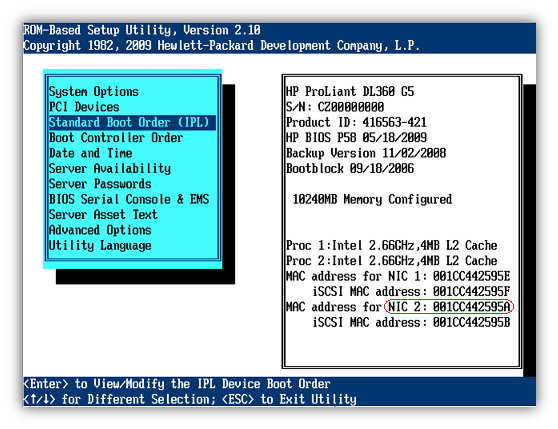
Далее переходим к включению необходимых для Hyper-V аппаратных возможностей процессора.
В Advanced Option > Processor Options > Включаем опции No-Execute Memory Protection и Intel(R) Virtualization Technology.
 Скачиваем с сайта тех.поддержки Hewlett-Packard свежий пакет обслуживания серверов HP ProLiant включающий в себя все последние версии Firmware для аппаратных компонент нашего сервера. На момент написания данной заметки этот пакет имеет название HP ProLiant Software Maintenance Pack и версию 8.70 [21.01.2010]
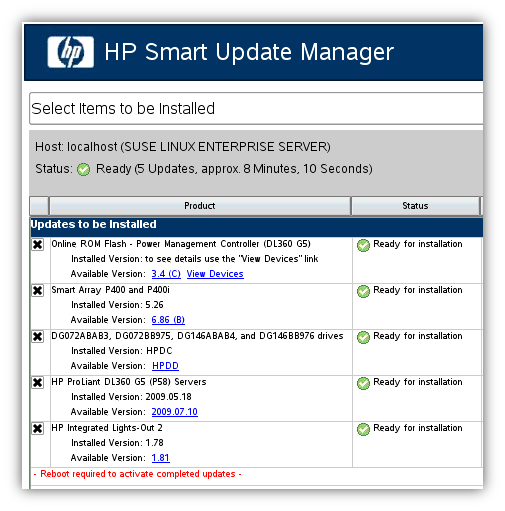
Записываем полученный пакет в виде ISO образа на CD диск, и выполнив с него загрузку сервера, запускаем процедуру обновления Firmware. Встроенная в пакет утилита HP Smart Update Manager автоматически выполнит опрос аппаратных компонент сервера и любезно предложит нам обновить необходимые компоненты. После обновления можно приступать непосредственно к этапу установки ОС.
Установка Hyper-V Server 2008 R2
Процесс установки Hyper-V Server 2008 R2 достаточно прост и интуитивно понятен. Сначала определяемся с языковыми параметрами. На первоначальном этапе эти параметры можно оставить по умолчанию.
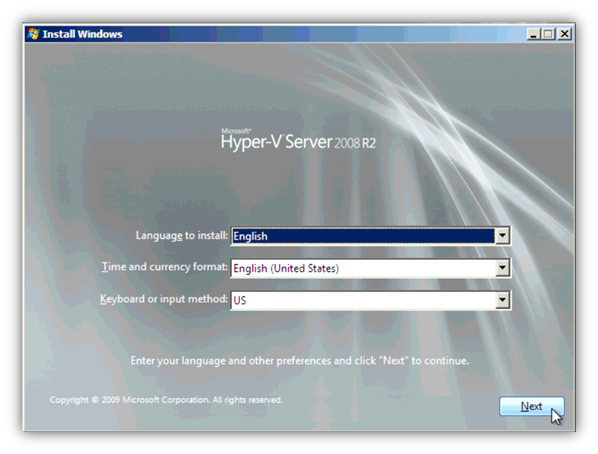
Задаём дисковую конфигурацию и выбираем диск, на который будем производить установку ОС. В процессе установки инсталлятор автоматически создаст на этом диске два раздела. Первый раздел – служебный размером в 100 Mb будет предназначен для хранения загрузочных файлов ОС. Второй раздел – сам системный том с исполняемыми файлами ОС и предустановленной ролью Hyper-V Server размером всего оставшегося места на указанном диске.
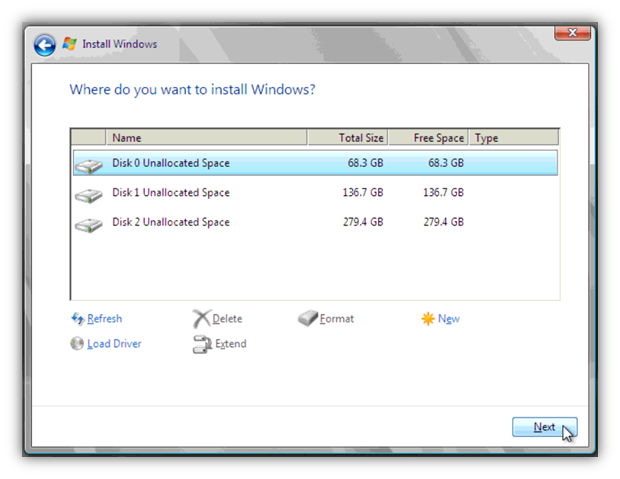
Оставшиеся два диска в нашем случае мы будем использовать для хранения виртуальных жестких дисков VHD наших будущих виртуальных машин. Для обеспечения отказоустойчивости в нашем случае все три диска представляют собой массивы уровня RAID-1.
Первоначальная настройка ОС
После завершения процесса установки, задаем пароль локального администратора и попадаем в ОС.
Первое что мы видим – это два консольных окна. Первое окно – окно командного интерпретатора cmd.exe запущенное в режиме повышенных привилегий, второе окно – командный файл базовой настройки сервера sconfig.cmd

Пройдём пошагово по всем этапам первоначальной настройки.
Для начала зададим имя нашего Hyper-V хоста. Для этого выберем пункт 2 (Computer Name) и введём имя сервера, после чего нам будет предложено перезагрузить сервер. Перезагрузим сервер.

После перезагрузки сервера включим удаленное управление нашим сервером. Для этого выберем пункт 4 (Configure Remote Management) и последовательно выберем пункты:
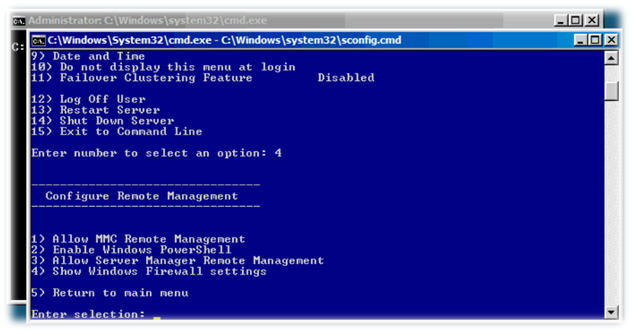
1) Allow MMC remote management (разрешим удаленный административный доступ через консоли MMC, автоматически включив при этом необходимые правила Windows Firewall)
2) Enable Windows Powershell (производится авто-установка фичи Windows Powershell и разрешается удаленное исполнение скриптов PS в режиме remotesigned). После выполнения этого действия потребуется перезагрузка сервера.
После перезагрузки снова вернёмся в Configure Remote Management и выполним следующий пункт…
3) Allow Server Manager Remote Management (включим удаленное управление сервером с помощью таких полезностей как PowerShell и WinRM)
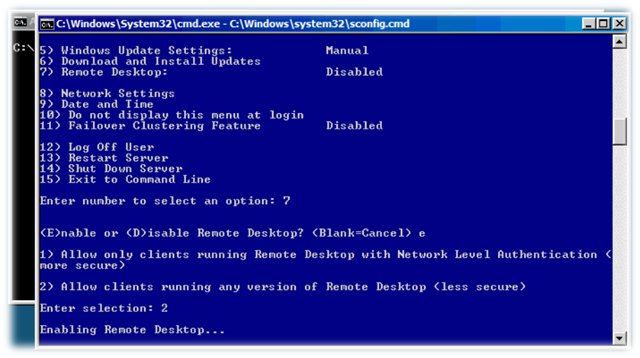
Далее вернёмся в главное меню и включим возможность доступа к нашему серверу по RDP. В пункте 7 (Remote Desktop) выберем соответствующий параметр Enabled и выберем тип допустимых подключений (Allow clients running any version of Remote Desktop) так как этот параметр позволит нам получать доступ к серверу по RDP с старых RDP клиентов, не поддерживающих NLA.
Далее вернёмся в главное меню и перейдём к настройкам сети в пункт 8 (Network Settings). Здесь мы обнаружим 2 сетевых адаптера, имеющихся на борту сервера. Нам необходимо выбрать адаптер NIC1, как мы обговорили ранее , и настроить на нём статический IP адрес, который будет использоваться для доступа к хостовой ОС Hyper-V Server 2008 R2 и управления виртуальными машинами.

В нашем примере оба наших адаптера получили IP адрес с DHCP. Для того чтобы понять какой именно адаптер по индексу нам нужно настраивать, в окне командной строки выполним команду
ipconfig /all
Из вывода утилиты ipconfig по MAC адресу сетевого адаптера (его мы выписали из BIOS на первоначальном этапе) можно понять какой адрес он использует в данный момент как выделено на рисунке снизу.

Соответственно в нашем случае получается, что NIC1 у нас находится на интерфейсе с текущим адресом 10.160.136.53, то есть в sconfig.cmd он будет отображаться как #2. Его то мы и должны выбрать и настроить.
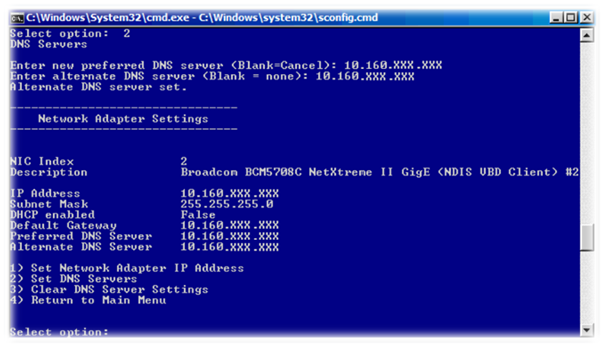
Задаем статический IP адрес, маску сети, шлюз по умолчанию в пункте 1 (Set Network Adapter IP Address) а затем значения IP адресов серверов DNS в пункте 2 (Set DNS Servers). На этом основную настройку с помощью sconfig.cmd можно считать законченной (позже мы к ней вернёмся).
Региональные настройки ОС.
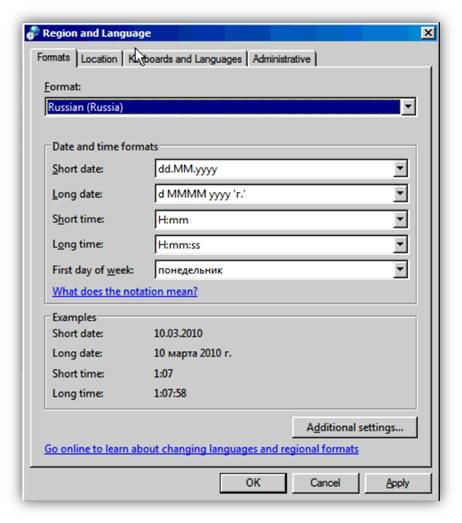
Для задания региональных настроек ОС из командной строки вызовем апплет панели управления командой
intl.cpl
и в открывшемся окне на закладке Formats выберем Russia
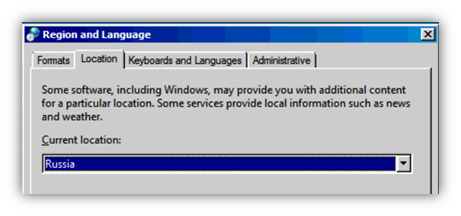
На закладке Location выберем Russia и применим изменения (Apply)
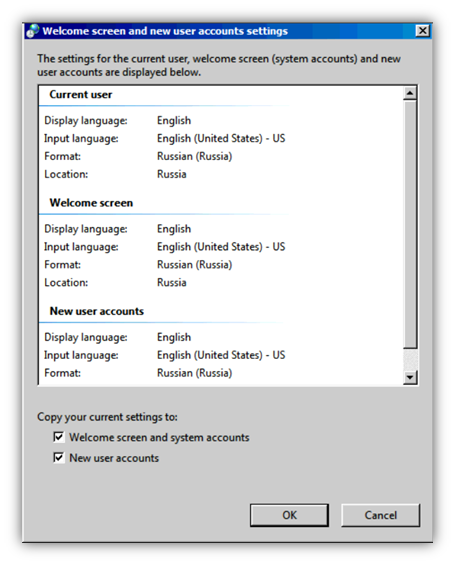
На закладке Administrative скопируем выставленные нами региональные настройки в настройки профиля «по умолчанию» используемого для новых пользователей
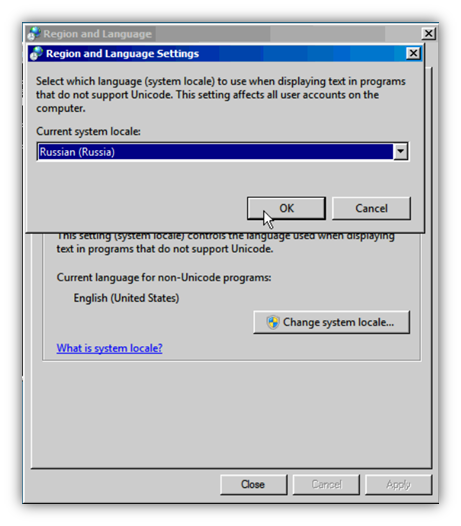
И что важно, выберем язык (system locale) для использования в программах, не поддерживающих Unicode. После чего нам потребуется перезагрузить сервер.

После перезагрузки, мы сразу увидим результат наших новых региональных настроек – sconfig.cmd обрусеет :)
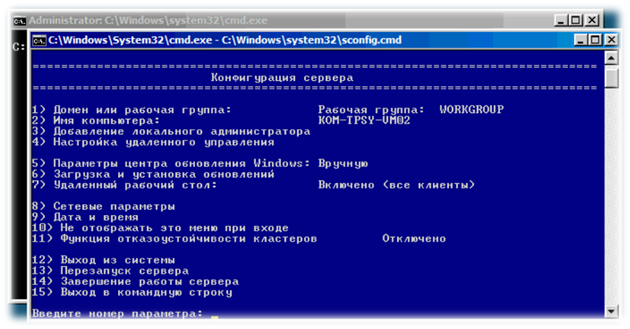
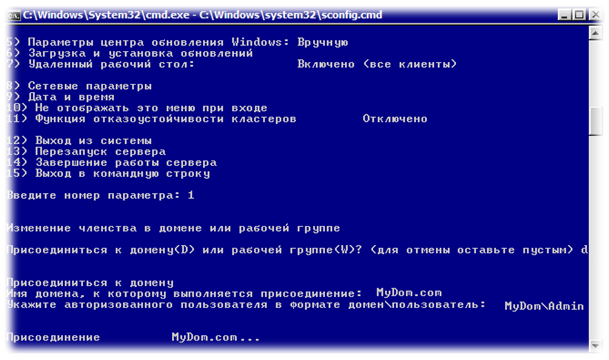
Теперь мы можем ввести наш сервер в домен. Для этого используем пункт 1 главного меню sconfig.cmd где укажем имя домена и учетные данные в домене с правом ввода компьютера в домен. После ввода в домен выполним перезагрузку сервера.
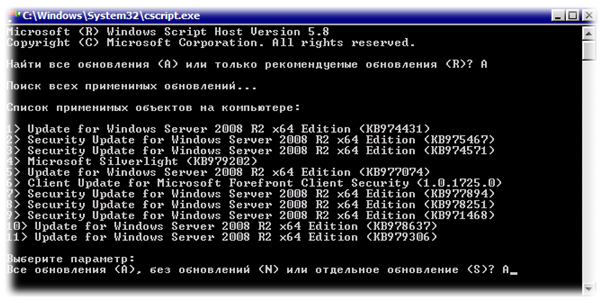
После перезагрузки сразу выполним установку всех последних системных обновлений с WSUS. Для этого воспользуемся пунктом 6 главного меню sconfig.cmd – Загрузка и установка обновлений.
Среди обновлений сразу выполняем установку пакета Forefront Client Security , который будет выполнять функции антивирусной защиты на нашем Core сервере.
После установки всех обновлений и перезагрузки сервера переходим к этапу установки драйверов для аппаратных компонент нашего сервера.
Установка и настройка SNMP Service
В случае, если в нашем окружении для мониторинга аппаратных компонент сервера используется программный комплекс HP Systems Insight Manager (SIM), перед установкой драйверов и программного обеспечения HP нам необходимо будет произвести ряд дополнительных действий:
- Установить и настроить службу SNMP;
- Настроить брандмауэр для взаимодействия компонент мониторинга HP Systems Insight
Службу SNMP в режиме Core устанавливаем следующей командой:
start /w ocsetup SNMP-SC
После установки службы её необходимо настроить, так как по умолчанию служба SNMP не отвечает на поступающие запросы сторонним хостам. Чтобы разрешить опрос клиентских компонент HP Systems Insight со стороны сервера HP Systems Insight Manager необходимо внести изменения в свойства службы SNMP. В силу того что сервер Core не имеет визуальных инструментов для управления службами, сделать это можно двумя альтернативными способами:
1) удаленно подключиться к нашему серверу оснасткой управления службами (services.msc) с другого компьютера под управлением Windows 7/Windows Server 2008 R2, имеющего уже установленную службу SNMP.

и затем импортировать его на Core сервере c Hyper-V Server 2008 R2.
Windows Registry Editor Version 5.00
[HKEY_LOCAL_MACHINESYSTEMCurrentControlSetservicesSNMPParameters]
’NameResolutionRetries’=dword:00000010
’EnableAuthenticationTraps’=dword:00000001
[HKEY_LOCAL_MACHINESYSTEMCurrentControlSetservicesSNMPParametersPermittedManagers]
’1’=’localhost’
’2’=’HP-SIM-SERVER’
[HKEY_LOCAL_MACHINESYSTEMCurrentControlSetservicesSNMPParametersRFC1156Agent]
’sysServices’=dword:0000004c
’sysLocation’=’Syktyvkar, Gagarin str. 158, room 25’
’sysContact’=’Vasya Pupkin’
[HKEY_LOCAL_MACHINESYSTEMCurrentControlSetservicesSNMPParametersTrapConfiguration]
[HKEY_LOCAL_MACHINESYSTEMCurrentControlSetservicesSNMPParametersTrapConfigurationpublic]
’1’=’HP-SIM-SERVER’
[HKEY_LOCAL_MACHINESYSTEMCurrentControlSetservicesSNMPParametersValidCommunities]
’public’=dword:00000004
netsh advfirewall firewall add rule name=’HP System Management Homepage (Secure Port)’ protocol=TCP dir=in localport=2381 action=allownetsh advfirewall firewall add rule name=’HP System Management Homepage (Insecure Port)’ protocol=TCP dir=in localport=2301 action=allow
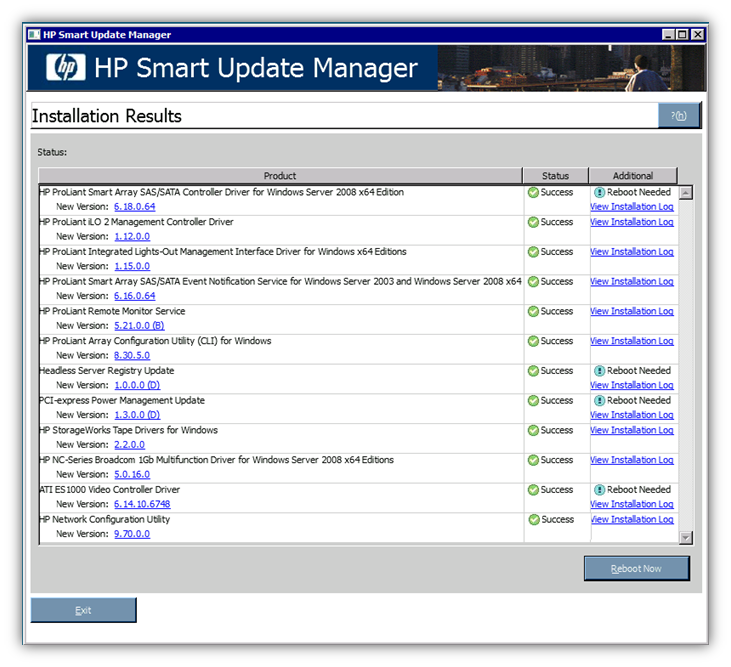
Обратите внимание на то, что если мы собираемся полноценно использовать функционал HP Systems Insight Manager, мы должны устанавливать весь набор предлагаемых программных компонент, даже не смотря на то что некоторые утилиты не смогут запускаться и работать интерактивно в режиме Server Core, так как зависят от наличия в системе браузера Internet Explorer, которого в режиме Core, как нам известно, нет.
Основными используемыми нами интерактивно на сервере утилитами могут быть:
- HP ProLiant Array Configuration Utility (CLI) for Windows - утилита командной строки для конфигурирования дисковых массивов на контроллерах семейства HP Smart Array;
- HP Network Config Utility - для конфигурирования параметров сетевых интерфейсов (например если нам потребуется организация аппаратных VLAN).
Утилита HP Network Config Utility представляет собой приложение с графическим интерфейсом, которое может быть вызвано командой
‘C:Program FilesHPNCUhpteam.cpl’
(в вашем окружении этот путь может быть другим)
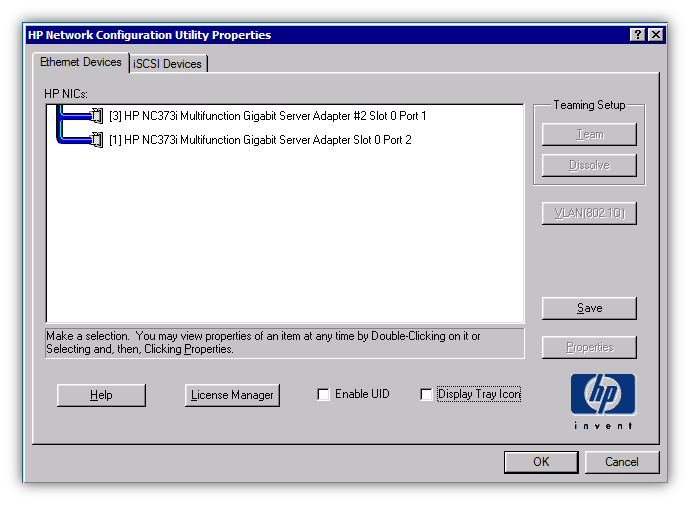
В нашем сценарии нам не приходится прибегать к работе с данной утилитой.
Утилита HP ProLiant Array Configuration Utility (CLI) for Windows представляет собой приложение командной строки , которое может быть вызвано командой
‘C:Program Files (x86)CompaqHpacucliBinhpacucli.exe’
(в вашем окружении этот путь может быть другим).
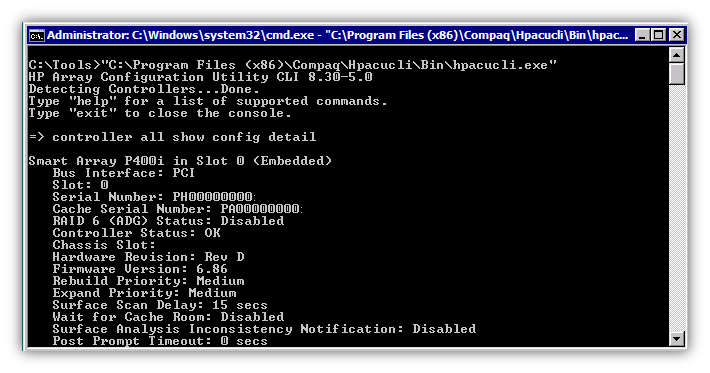
Утилита сама по себе достаточно информативная и простая, имеет встроенный help по возможным комбинациям команд. Для того чтобы получить подробные сведения о конфигурации всех контроллеров HP SA в системе выполним команду
controller all show config detail
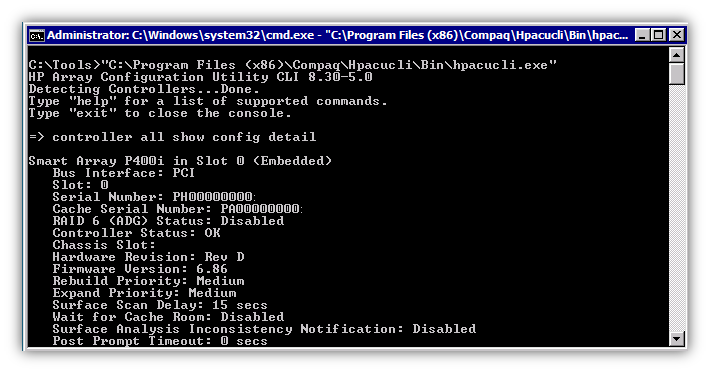
Smart Array P400i in Slot 0 (Embedded)
Bus Interface: PCI
Slot: 0
....Array: A
Interface Type: SAS
...Logical Drive: 1
Size: 68.3 GB
Fault Tolerance: RAID 1
...... Mirror Group 0:
physicaldrive 1I:1:1 (port 1I:box 1:bay 1, SAS, 72 GB, OK)
Mirror Group 1:
physicaldrive 1I:1:2 (port 1I:box 1:bay 2, SAS, 72 GB, OK)
- Используется контроллер HP Smart Array P400i (слот 0), он имеет два канала;
- Корзина имеет 6 дисков. первые 4 диска расположены на канале "1I", остальные 2 диска расположены на канале "2I";
- Создан массив RAID 1 на дисках 1 и 2 канала "1I"
controller slot=0 create type=ld drives=1I:1:3,1I:1:4,2I:1:5,2I:1:6 raid=5
controller all show config detail
controller slot=0 array C delete
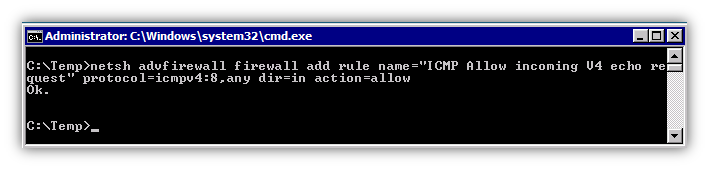
netsh firewall set icmpsetting 8

Включение удаленного доступа к Device Manager
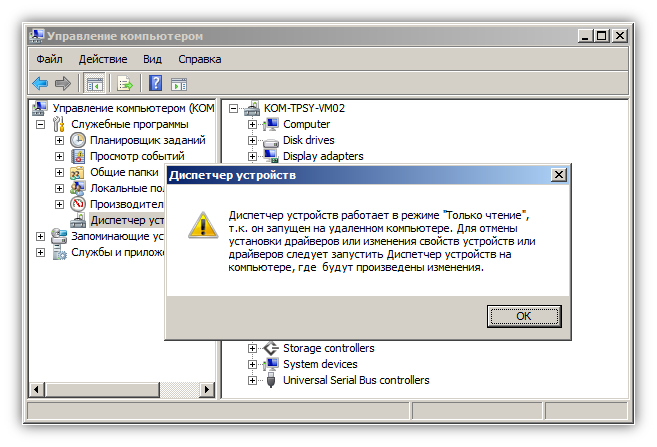
После установки драйверов мы должны убедиться в том, что для ОС больше не осталось неопознанных устройств. При попытке удаленного доступа к диспетчеру устройств (Device Manager) нашего сервера мы можем получить отказ в доступе:
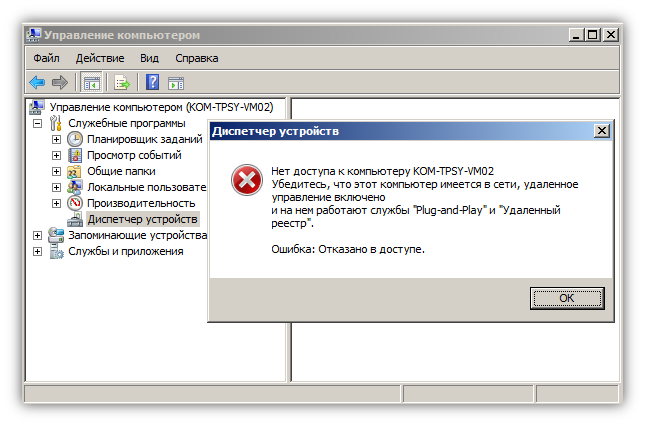
Для того чтобы включить доступ к Device Manager нашего сервера мы должны сконфигурировать разрешающий параметр Групповой политики (GPO). Изменения могут быть внесены как на уровне доменной политики, так и на уровне локальной групповой политики сервера (как в нашем примере).
Для этого с компьютера под управлением ОС не ниже Windows Vista или Windows Server 2008, откроем оснастку Local Group Policy Editor , подключимся к нашему Hyper-V серверу и внесём изменения в раздел GPO:
Computer configurationAdminstrative TemplatesSystemDevice Installation
параметр Allow remote access to the PnP interface установим в значение Enable
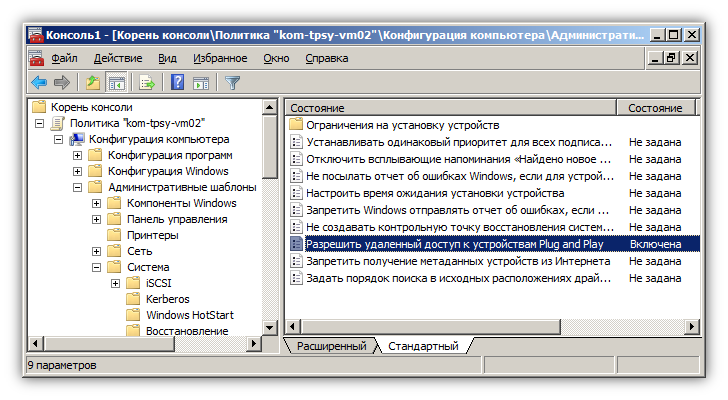
Для вступления данного параметра в силу потребуется перезагрузка сервера.
Обратите внимание на то, что при удалённом доступе через консоль Device Manager в любом случае мы будем иметь доступ только в режиме чтения, то есть, таким образом, например, не получится переустановить драйвер какого либо устройства на удаленной системе.
Для выполнения административных задач с драйверами устройств, предполагается использование локальных утилит при доступе на сервер через удаленный рабочий стол по RDP. Если по какой-то причине драйвер не имеет собственного инсталлятора или же инсталлятор не работает в среде Server Core, для управления драйверами устройств можно воспользоваться набором скриптов PowerShell - Core Configurator 2.0.
Для этого скачиваем архив Core Configurator 2.0, распаковываем в папку с именем не содержащим пробелов (например C:Tools) и запускаем стартовый скрипт Start_CoreConfig.wsf
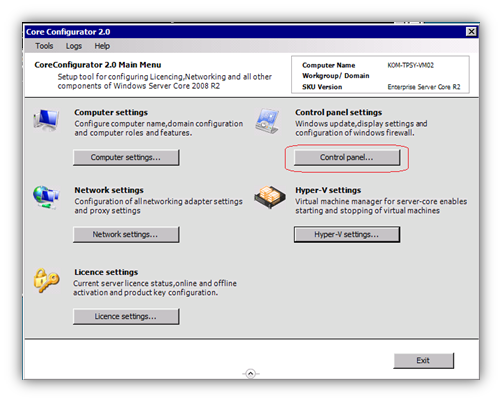
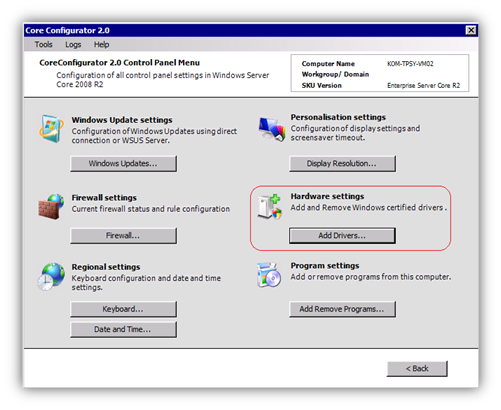
Набор скриптов Core Configurator 2.0 помимо управления драйверами может быть полезен нам также и при многих других операция в ОС, работающей в режиме Server Core.
Удалённое управление томами NTFS
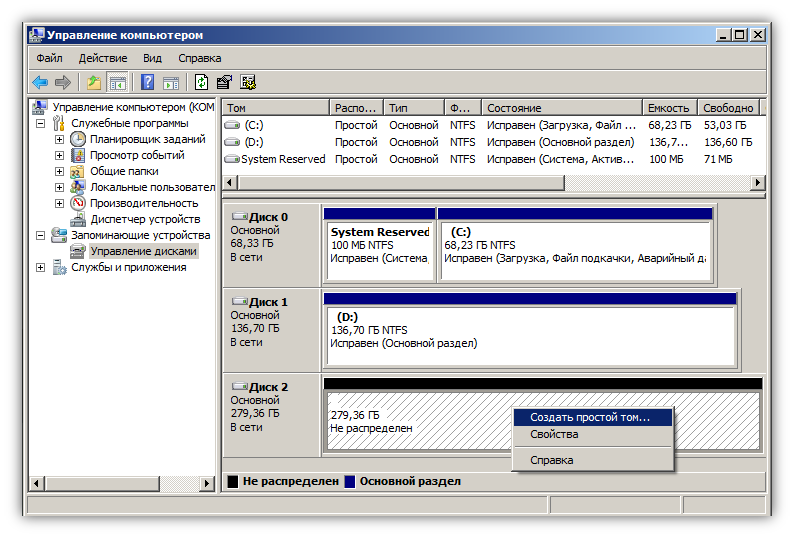
Для удалённого управления дисковыми томами на нашем Core сервере можно воспользоваться оснасткой Управление компьютером (compmgmt.msc). Это будет возможно только в случае, если на этапе первоначального конфигурирования сервера мы включили возможности удаленного управления сервером.
Создание виртуальной сети Hyper-V
Теперь для того, чтобы мы могли создавать на нашем Hyper-V сервере виртуальные машины, использующие доступ к внешней локальной сети, мы должны создать виртуальную сеть. Для этого можно использовать оснастку Hyper-V Manager (%ProgramFiles%Hyper-Vvirtmgmt.msc) входящую в состав Средств удаленного администрирования сервера.
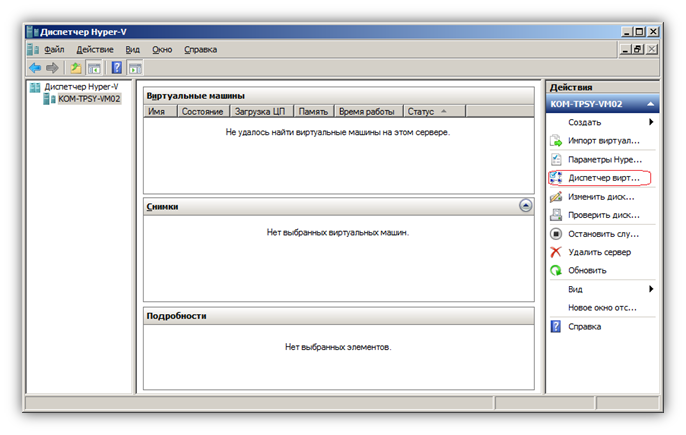 Как мы определились ранее, для виртуальных сетей Hyper-V мы будем использовать отдельный сетевой адаптер нашего сервера, чтобы отделить трафик VM от трафика хостовой ОС.

После создания виртуальной сети можно будет создавать виртуальные машины с привязкой к этой виртуальной сети.
Вообще, справедливости ради, стоит отметить тот момент, что если в нашем окружении имеется мощное средство управления серверами Hyper-V - System Center Virtual Machine Manager, то управление виртуальными сетями и глобальными сетевыми параметрами Hyper-V хостов лучше всего выполнять именно из консоли SCVMM. Это позволит нам избежать возникновения ситуации дублирования MAC адресов в пулах разных Hyper-V серверов.
Установка агента DPM 2007
Для установки агента DPM 2007 SP1 на наш Hyper-V сервер с включенной службой Windows Firewall на консоли нашего Core сервера подключаем системный том с DPM сервера и запускаем установку клиента последней версии. В качестве параметра программе установки передаем имя нашего DPM сервера.
net use X: \DPMSERVERC$
cd /d ‘X:Program FilesMicrosoft DPMDPMAgentsRA2.0.8844.0amd641033’
DPMAgentInstaller_KB970867_AMD64.exe DPMSERVER.Mydom.com
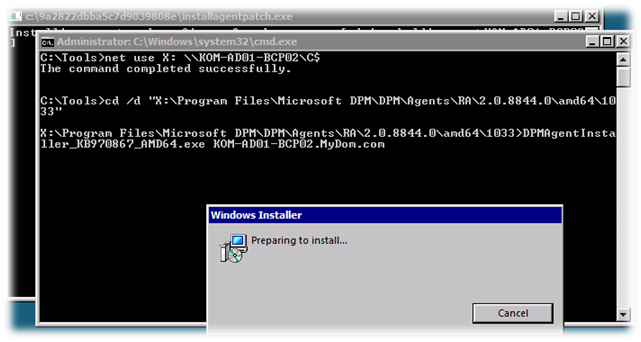
После того как команда отработала, перезагружаем Core сервер (DPM клиент). После того как клиент поднялся из ребута на DPM сервере открываем DPM Management Shell и выполняем команду аттача клиента:
PS C:Program FilesMicrosoft DPMDPMbin> .Attach-ProductionServer.ps1
DPMServer:: KOM-AD01-BCP02.Mydom.com
PSName:: KOM-TPSY-VM02.Mydom.com
UserName:: Admin
Password:: *************
Domain:: Mydom.com
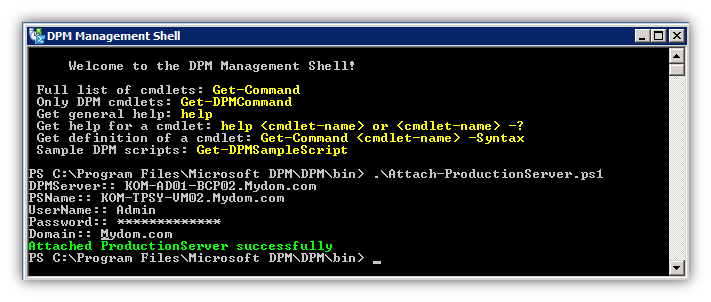
На нашем клиентском сервере проверяем, чтобы в процессе, установки инсталлятором агента DPM в правила Windows Firewall было вписано правило dpmra, которое разрешает любую сетевую активность клиентскому приложению DPM.
Если правило по какой-то причине не создано, можем добавить его руками примерно так:
Netsh firewall add allowedprogram ‘C:Program FilesMicrosoft Data Protection ManagerDPMbinDPMRA.exe’ DPMRA
Затем заходим на консоль DPM сервера и проверяем то, что наш Hyper-V сервер доступен как клиент DPM.
Установка агентов SCOM 2007 и SCVMM 2008 R2
В случае если на первоначальном этапе настройки ОС мы включили протоколы удаленного управления нашим сервером, в процессе удаленной установки агента SCOM 2007 с консоли SCOM не должно вызвать никаких затруднений.
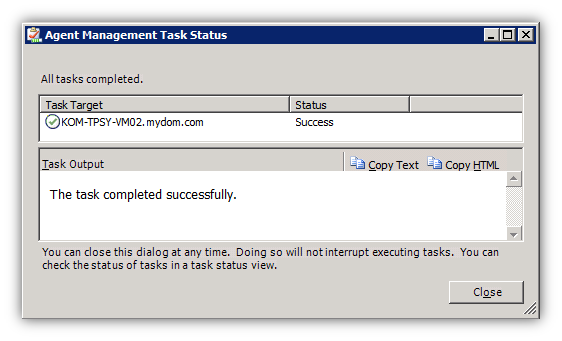 Тоже самое можно сказать и про удаленную установку агента SCVMM 2008 R2 с консоли VMM
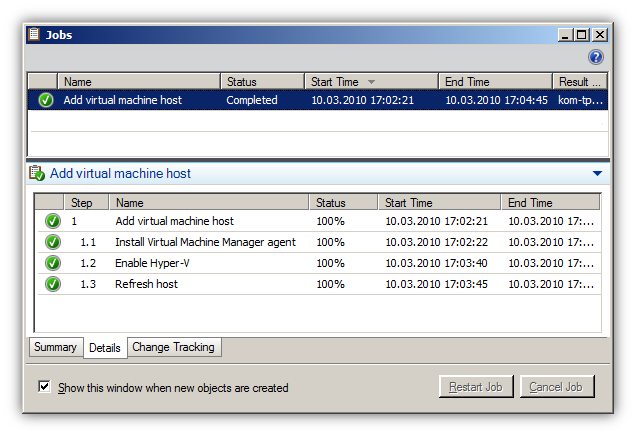 После всех вышеописанных действий наш сервер с ОС Hyper-V Server 2008 R2 станет полноценным управляемым членом нашей IT инфраструктуры.
На десерт…
После того как все основные этапы конфигурирования нашего сервера выполнены, можно позволить себе немножко пострадать фигнёй ;)
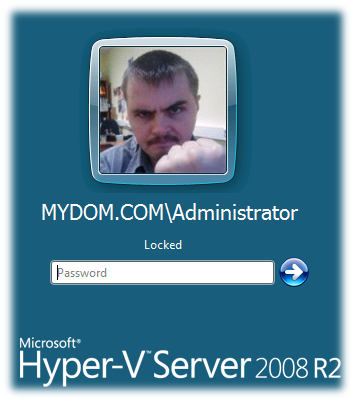
Давайте, к примеру, заменим пустую картинку экрана приветствия нашей ОС на какую-нибудь весёленькую бодрящую картинку. По умолчанию Windows 2008 хранит картинки пользователей в каталоге C:ProgramDataMicrosoftUser Account Pictures в виде файлов с именем DOMAIN+user.dat (например, Mydom+Admin.dat).
Можно стянуть такой файл с любой полной ОС Vista/Win7/2008/2008R2 с GUI, создать подкаталог User Account Pictures в указанном каталоге, так как он в Core по умолчанию отсутствует, и закинуть туда этот файл.
Теперь на экране приветствия нашей ОС мы будем видеть нашу жизнерадостную картинку ))).

Дополнительные ссылки:
Microsoft® Hyper-V™ Server 2008 R2

 Системные требования для установки DPM 2010


 Бывало что меняли сетевую карточку на новую, а ОС Windows помнит старые настройки и мешает использовать их на новом устройстве?

 RSS - Записи
Последние комментарии