• SQL Server 2008 - Перенос файлов БД tempdb на отдельный диск

    imageПри планировании развертывания приложений активно использующих системную временную базу данных SQL Server tempdb, необходимо учитывать тот факт, что по умолчанию файлы этой БД расположены на системном диске. Соответственно для того чтобы избежать в будущем возможных проблем, связанных с переполнением системного диска из-за увеличения размера файлов tempdb, нам по возможности нужно выделить для файлов этой БД отдельное логическое дисковое пространство.

    При создании отдельного логического дискового пространства нужно понимать то, что оно не должно быть использовано для работы каких либо других приложений и его размер должен быть рассчитан исходя из технических требований приложения, использующего наш SQL Server.

    Следует учитывать, что для достижения максимальной производительности в работе tempdb может потребоваться разнесение файла данных и лога транзакций БД tempdb. Также следует отметить то, что для поднятия производительности хорошо нагруженных систем в  документе MSDN Library - Optimizing tempdb Performance присутствует рекомендация создавать отдельные группы файлов tempdb на разных дисках для каждого ядра серверного процессора.

    По умолчанию БД tempdb настроена на авто-расширение (Autogrow) и при каждой перезагрузке SQL Server пересоздаёт файлы этой БД с минимальным размером инициализации (Initial Size). Опираясь на рекомендации вышеуказанного документа, мы увеличим размер инициализации файлов tempdb таким образом, чтобы свести к минимуму затраты системных ресурсов на операции авто-расширения.

    Для того чтобы определить где в текущий момент физически располагаются файлы БД tempdb, откроем  SQL Server Management Studio и выполним SQL запрос:

    SELECT name, physical_name AS CurrentLocation

    FROM sys.master_files

    WHERE database_id = DB_ID(N'tempdb');

    GO

    Получим примерно такой результат:

    image


    Затем, определившись с тем, на каких логических дисках будут расположены файлы БД, и какой они будут иметь размер, выполним SQL запрос:

    USE master;

    GO

    ALTER DATABASE tempdb

    MODIFY FILE (NAME = tempdev, FILENAME = 'H:TempDB_Datatempdb.mdf' , SIZE = 10240);

    GO

    ALTER DATABASE tempdb

    MODIFY FILE (NAME = templog, FILENAME = 'I:TempDB_Logtemplog.ldf' , SIZE = 3072);

    GO

    Перед выполнением этого запроса необходимо понимать, что если мы указываем размер файлов, то SQL Server сразу попытается увеличить существующие в данный момент файлы, и их размер окажется больше места, доступного на текущем диске места диске,- мы получим сообщение об ошибке.

    После успешного выполнения запроса - перезапустим службу SQL Server и убедимся что наши файлы расположены там где мы хотим, выполнив SQL запрос:

    SELECT name, physical_name AS CurrentLocation, size, state_desc

    FROM sys.master_files

    WHERE database_id = DB_ID(N'tempdb');


    Если всё нормально, результат должен быть примерно таким:

    image


    После этого необходимо удалить файлы tempdb.mdf и templog.ldf с их старого месторасположения.

    Дополнительные источники информации:

    MSDN Library- Moving System Databases

    MSDN Library - How to: Move a Database Using Detach and Attach (Transact-SQL)

    KB224071 - How to move SQL Server databases to a new location by using Detach and Attach functions in SQL Server

  • SCOM 2007 R2 – Пакетный перевод агентов в Maintenance Mode

    imageВ окружении с большим количеством агентов мониторинга SCOM 2007 R2 массовый перевод этих агентов  в режим обслуживания (Maintenance Mode) через UI консоль может стать весьма хлопотным занятием. На помощь в таком случае как всегда приходит Operations Manager Shell.

    Например, для того чтобы перевести в Maintenance Mode все сервера в имени которых встречается “SQL”, с текущего момента сроком на 2 часа в Operations Manager Shell можно выполнить следующий нехитрый скрипт:

    $Time1 = [DateTime]::Now

    $Time2 = $Time1.AddMinutes(120)

    $Agents  = Get-Agent | Where {$_.Name –match "SQL"}

    $Agents | foreach {New-MaintenanceWindow -StartTime $Time1 -EndTime $Time2 -Reason "PlannedOther" -Comment "Maintenance Mode Window" -MonitoringObject $_.HostComputer}

    Здесь вместо функции AddMinutes() можно также использовать AddHours() и AddDays()

    Или другой пример, когда необходимо указать конкретный диапазон дат:

    [DateTime] $Time1 = "11/23/2010"

    $Time1 = $Time1.ToUniversalTime()

    [DateTime] $Time2 = "11/28/2010"

    $Time2 = $Time2.ToUniversalTime()

    $Agents  = Get-Agent | Where {$_.Name –match "SQL"}

    $Agents | foreach {New-MaintenanceWindow -StartTime $Time1 -EndTime $Time2 -Reason "PlannedHardwareMaintenance" -Comment "Hardware Maintenance" -MonitoringObject $_.HostComputer}

    Если же в организации существуют регламентированные окна обслуживания, в период действия которых нужно обязательно по расписанию снимать с мониторинга агентов для проведения процедур обслуживания, можно поместить вызов скрипта из первого примера в планировщик задач. При этом команда запуска будет следующей:

    %SYSTEMROOT%system32WindowsPowerShellv1.0powershell.exe C:MaintenanceModeStartMaintenanceModeWindow.ps1

    Так же для того чтобы скрипт успешно отработал при таком вызове из планировщика задач, в начало скрипта следует добавить строки инициализации командлетов Operations Manager Shell и вызов подключения к корневому серверу управления SCOM (RMS):

    $RMSServer = 'RMSServerName'

    Add-PSSnapin "Microsoft.EnterpriseManagement.OperationsManager.Client";

    Set-Location "OperationsManagerMonitoring::";

    New-ManagementGroupConnection -ConnectionString:$RMSServer;

    Set-Location $RMSServer;

    Дополнительные источники информации:

    System Center TechCenter - How to Put a Monitored Object into Maintenance Mode in Operations Manager 2007

    System Center TechCenter- Operations Manager 2007 R2 Cmdlets - New-MaintenanceWindow

    Collection of Maintenance Mode Scripts, Utilities and MPs for Opsmgr and Essentials 2007 (Updated for SCOM 2007 R2)

    System Center Operations Manager Forums > Extensibility > Setting all entities to maintenance based on a particular class

  • SCOM 2007 R2 – Изменение статуса ManuallyInstalled для агентов

    В некоторых случаях может возникнуть ситуация, когда по каким-то причинам произведена ручная установка агентов SCOM на ряд компьютеров. Для таких агентов в UI консоли недоступны опции смены основного сервера управления (Change Primary Management Server), восстановления (Repair) и удаления (Uninstall). Помимо этого после применения новых кумулятивных обновлений (CU) такие агенты не будут переходить в режим принудительного обновления, что опять же потребует их обновления «в рукопашную». Получить список таких агентов можно как в UI консоли, так и в  Operations Manager Shell:


    Get-Agent | where {$_.ManuallyInstalled -match ‘true’} | ft name,ManuallyInstalled


    Для повышения централизованной управляемости нам потребуется изменить статус ручной установки для таких агентов. Через UI консоль это сделать невозможно by design. Через Operations Manager Shell у нас в данном случае также не получится изменить данное свойство, так как оно установлено как ReadOnly. Для решения данной задачи можно воспользоваться советом из блога Кевина Холмана: Kevin Holman's OpsMgr Blog - How to get your agents back to "Remotely Manageable" in OpsMgr 2007 R2


    Для того чтобы вывести список агентов установленных вручную, подключимся к базе данных «OperationsManager» и выполним запрос:


    SELECT bme.DisplayName FROM MT_HealthService mths

    INNER JOIN BaseManagedEntity bme ON bme.BaseManagedEntityId = mths.BaseManagedEntityId

    WHERE IsManuallyInstalled = 1


    Для того чтобы изменить статус всех вручную установленных агентов, выполним запрос:


    UPDATE MT_HealthService

    SET IsManuallyInstalled=0

    WHERE IsManuallyInstalled=1


    Если же мы не хотим менять статус для всех агентов, а лишь для одного какого то конкретного агента, выполним запрос:


    UPDATE MT_HealthService

    SET IsManuallyInstalled=0

    WHERE IsManuallyInstalled=1

    AND BaseManagedEntityId IN

    (SELECT BaseManagedEntityID FROM BaseManagedEntity

    WHERE BaseManagedTypeId = 'AB4C891F-3359-3FB6-0704-075FBFE36710'

    AND DisplayName = 'agentname.domain.com')


    После этого, в UI консоли, для измененных агентов станут доступными вышеописанные опции управления.

    Следует так же понимать, что если агенты устанавливались вручную из-за их ограничений с точки зрения сетевого доступа, то такие манипуляции, с точки зрения управляемости, нам всё равно не принесут никакой пользы.

  • SCOM 2007 R2 – Включение Agent Proxy на группе агентов

    imageПо мере начала использования новых пакетов управления (MP) в SCOM, может возникнуть необходимость включения  механизма «Agent Proxy» на группе агентов, например, когда мы используем MP для мониторинга AD, нам необходимо включить проксирование для всех агентов, имеющих роль контроллеров домена.

    При большом количестве агентов, сделать это в UI консоли -  не самый лучший вариант, так как у нас есть Operations Manager Shell.

    Например, для того чтобы получить информацию о том в каком состоянии находится значение атрибута «ProxyingEnabled» на агентах, содержащих в имени «dc» в консоли Operations Manager Shell  выполним:

    Get-Agent | where {$_.computerName -match 'dc'} | ft name,proxyingEnabled

    Для того чтобы для всего выведенного списка включить проксирование выполним PS скрипт:

    $Agents = Get-Agent | where {$_.computerName -match 'dc'}

    $Agents | foreach {$_.ProxyingEnabled = $true}

    $Agents | foreach {$_.ApplyChanges()}

  • Настройка ILO 2 Single Sign-On (SSO) для HP Systems Insight Manager

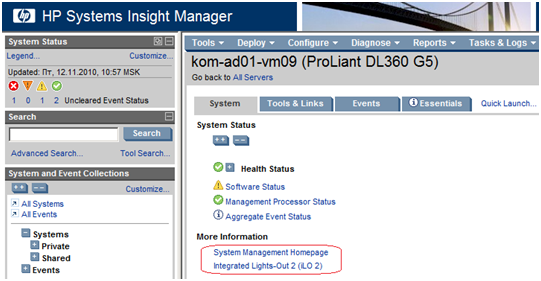
    Для того чтобы быстро попасть на интерфейс ILO 2 любого управляемого сервера с HP SIM можно на странице «All Systems» открыть свойства этого сервера и выбрать ссылку «Integrated Lights-Out 2 (ILO 2)» на закладке «System».

    image

    При этом мы можем обратить внимание на то, что ILO2 попросит ввести нас учетные данные.

    image

    Для повышения эффективности работы с HP SIM можно настроить интерфейсы Integrated Lights-Out 2 управляемых серверов таким образом, чтобы при переходе с узла HP SIM на ILO2 не нужно было бы вводить учетные данные. Механизм Single Sign-On (SSO) в данном случае основан на использовании доверия между узлом HP SIM и ILO2 на основе цифровых сертификатов.

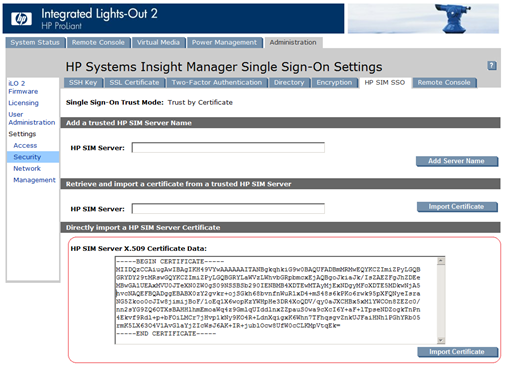
    Для того чтобы настроить данный механизм нам потребуется на интерфейсе ILO2 включить цифровой сертификат сервера HP SIM в список доверенных систем управления. Для этого нам нужно получить цифровой сертификат HP SIM в формате X.509.

    Есть несколько вариантов получения сертификата HP SIM:

    • Сертификат можно получить, открыв специальный URL c веб-узла HP SIM в формате
      http://<hpsim network address>:280/GetCertificate
      то есть в нашем случае это будет
      http://KOM-AD01-HPSIM:280/GetCertificate

    • Экспортировать сертификат с веб-консоли HP SIM через меню “Options” > “Security” > “HP Systems Insight Manager Server Certificate”. Чтобы получить содержимое X.509 - экспортированный файл servcert.cer нужно открыть в любом текстовом редакторе

    • Использовать command-line утилиту mxcert на сервере HP SIM. Для выполнения экспорта нужно будет в командной строке с административными привилегиями выполнить команду
      mxcert -l tomcat

    Далее в веб-интерфейсе администрирования ILO2 открываем:
    закладка "Administration" > "Security" > закладка "HP SIM SSO".

    Параметр "Single Sign-On Trust Mode" устанавливаем в значение "Trust by Certificate" и сохраняем изменения кнопкой “Apply”.

    Настраиваем необходимые уровни привилегий на ILO относительно ролей User, Operator и Administrator используемых в HP SIM.

    Нажимаем кнопку "Add HP SIM Server"

    image

    Затем в разделе “Directly import a HP SIM Server Certificate” данные сертификата HP SIM копируем в поле «HP SIM Server X.509 Certificate Data» и нажимаем кнопку «Import Certificate»

    image

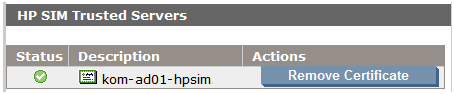
    Если проверка сертификата в ILO прошла успешно, то в писке «HP SIM Trusted Servers» появится запись об импортированном сертификате HP SIM

    image

    После этого механизм Single Sign-On при открытии ссылки на веб-интерфейс ILO 2 c веб-консоли HP SIM должен начать работать.

  • Настройка HP Version Control

    Программный пакет HP Version Control представляет собой клиент-серверную систему для обновления драйверов и firmware на серверах HP. Он устанавливается по умолчанию вместе с HP SIM и состоит из двух компонент:

    • Version Control Repository Manager (VCRM) - веб-приложение обеспечивающее доступ к центральному обновляемому хранилищу драйверов и firmware

    • Version Control Agent (VCA) – клиентская компонента, взаимодействующая с VCRM из состава HP Support Pack позволяющая отслеживать соответствие установленных версий драйверов и firmware на управляемых серверах

    Настраиваем HP Version Control Repository Manager

    Компонент HP Version Control Repository Manager (VCRM) устанавливается по умолчанию вместе с HP SIM и служит для построения репозитория обновлений программного обеспечения HP (драйверов и firmware). Для поддержания репозитория в актуальном состоянии можно настроить его автоматическое обновление с веб-узлов HP по расписанию. После получения свежих обновлений в VCRM сервер HP SIM автоматически опросит все обслуживаемые системы на предмет применимости этих обновлений. Если обновления применимы и более того строго рекомендуемы для каких либо систем (например когда в ПО исправляются какие то проблемы безопасности или совместимости), - HP SIM автоматически изменит статус таких систем на критический.

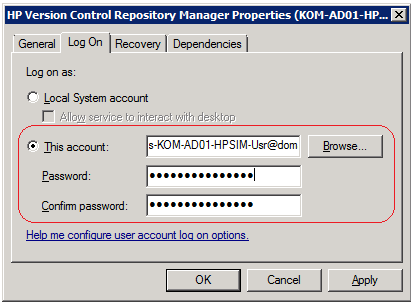
    Служба «HP Version Control Repository Manager» (cpqsrhmo) после установки VCRM по умолчанию запускается от имени Local System. Нам необходимо изменить настройки службы так, чтобы она запускалась и работала от имени доменного пользователя имеющего доступ в Интернет. В нашем примере я использовал туже учетную запись, от имени которой работает служба HP SIM. Сделать это необходимо для того чтобы в дальнейшем не было проблем с автоматическим обновлением репозитория с сайта hp.com. Несмотря на то, что в настройках VCRM есть возможность указать имя пользователя и пароль для прохода через прокси, на практике выяснилось, что в процессе обновления VCRM пытается пробиться в интернет либо от учетной записи anonymous либо от учетной записи, от имени которой работает сама служба «HP Version Control Repository Manager» (cpqsrhmo), что собственно говоря и приводит к неудачному завершению процедуры обновления.

    image

    После изменения параметров службы перезапускаем её командами:

    Net stop cpqsrhmo
    Net start cpqsrhmo

    Теперь можно приступить к первоначальной настройке VCRM. Для этого на веб-консоли HP SIM в вьюшке All Systems выберем свойства сервера HP SIM с установленным VCRM, и на закладке «Tools & Links» откроем ссылку «HP Version Control Repository Manager»

    image

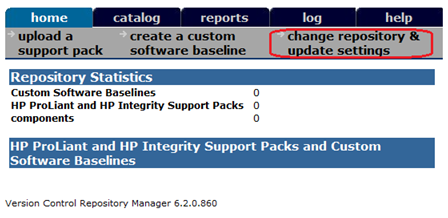
    Откроется веб-страница управления VCRM. В ней на закладке «home» выберем пункт «change repository & update settings» для того чтобы вызвать пошаговый мастер настройки основных параметров VCRM

    image

    Первым делом изменим каталог для хранения файлов репозитория, указав диск на котором достаточно места для хранения большого объёма файлов. В этот каталог будут распаковываться все пакеты драйверов и firmware для обслуживаемых серверных систем.

    image

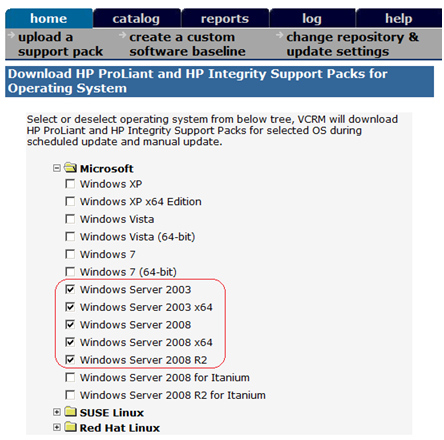
    На следующем шаге отметим те ОС, которые есть на наших обслуживаемых серверных системах, для которых мы планируем загрузку всех обновлений драйверов и firmware.

    image

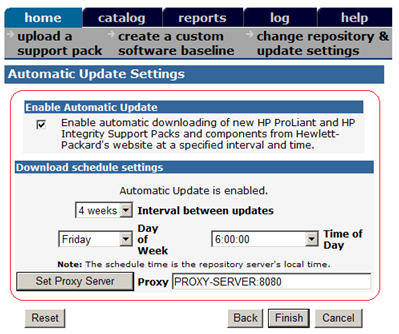
    Далее на шаге “Automatic Update Settings” включаем опцию «Enable Automatic Update» , задаем расписание обновления репозитория из Интернета и укажем имя прокси-сервера. Указывать учетные данные пользователя, как я писал ранее, не нужно, так как это всё равно нам не поможет J.

    image

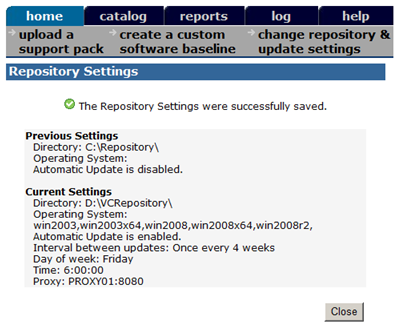
    Далее после нажатия кнопки “Finish” VCRM попытается обратиться в Интернет для проверки соединения с веб-узлом HP и если ему это удастся, сохранит все настройки.

    image

    Указанные настройки в любой момент можно будет изменить позже, в том числе и с помощью CLI утилиты vcrmcli.exe. Эта утилита по умолчанию расположена в каталоге C:hphpsmhdatacgi-binvcrepository. Вывод сведений о текущей конфигурации можно выполнить с помощью команды

    vcrmcli.exe /show

    Более подробно об использовании утилиты vcrmcli.exe можно найти в руководстве «HP Version Control 6.2 Repository Manager User Guide».

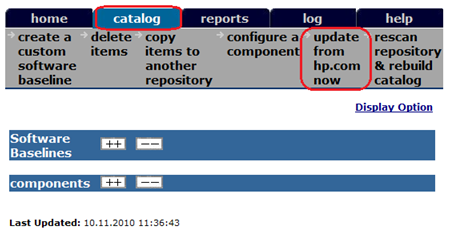
    После того как настройки сохранены, переходим на закладку «catalog» и вызываем пункт «update from hp.com now» для инициализации процедуры первоначального наполнения репозитория.

    image

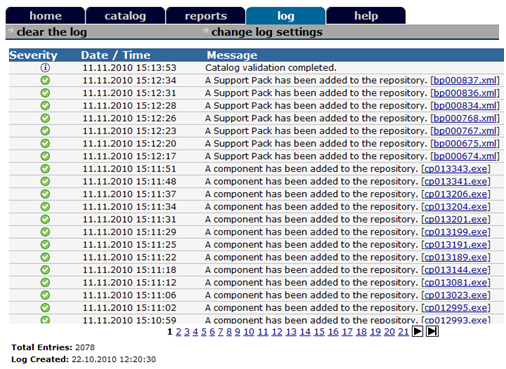
    Первоначальное заполнение каталога обновлений может занять существенное время в зависимости от выбранных типов ОС и пропускной способности вашего Интернет соединения. Отследить статус обновления репозитория можно на закладке «log». После окончания процесса на закладке «home» должны появиться сводные данные о загруженных пакетах драйверов. На своей инсталляции заметил неприятный момент – несмотря на то, что для загрузки была отмечена ОС Windows Server 2008 R2, support pack был загружен для Windows 7 x64. Плюс в процессе загрузки некоторые файлы не были успешно загружены, и в логе было зафиксирована рекомендация загрузить эти файлы в репозиторий вручную L. Характерно также то, что для указанных ОС было загружено три последних версии Support Pack и поэтому объём скачанного из интернета траффика получился достаточно большим.

    image

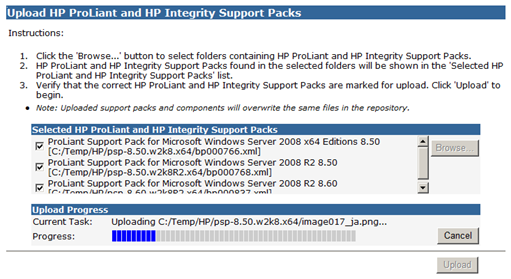
    Как бы там ни было, у VCRM есть возможность загрузки отдельно скачанных пакетов драйверов и firmware (“home” > “upload a support pack”). Так мы и поступим, - загрузим последние паки «ProLiant Support Pack for Microsoft Windows Server 2008 R2» и «ProLiant Support Pack for Microsoft Windows Server 2008» (на дату создания заметки последняя версия - 8.60 и предыдущая - 8.50), распакуем их в отдельные каталоги и выполним upload из этих каталогов

    image

    После окончания загрузки и отсутствия видимых признаков жизнедеятельности, чтобы растормошить VCRM, можно перезапустить его службу, что вызовет форсированную проверку репозитория. Информация на странице «home» должна обновиться и в логе должны появиться события окончания процесса перестройки и проверки

    image

    После этого на закладке «catalog» в меню «delete items» отметим и удалим пакеты драйверов старых версий (если мы точно уверены в том, что они нам не понадобятся в дальнейшем). В своём случае я оставил две последние версии - 8.50 и 8.60.

    image

    После удаления будет сформирован и показан отчет об удаленных файлах. Если какие-то из файлов пака входят так же в состав актуальных паков – такие файлы не будут удалены и будет выведено по ним соответствующее предупреждение.

    Наряду с пакетами драйверов “Support Pack” VCRM поддерживает загрузку firmware из пакета «Smart Update Firmware DVD», так же доступного для скачивания с сайта hp.com, что может расширить набор обновляемых из репозитория аппаратных компонент.

    Настраиваем Version Control Agent (VCA)

    Настало время настроить Version Control Agent (VCA) на управляемых серверных системах для взаимодействия с VCRM. Сделать это можно как на самих управляемых серверах через локальный модуль HP System Management Homepage, так и непосредственно с веб-консоли управления HP SIM (более удобный способ). Перед тем как настраивать управляемые сервера, на самом сервере VCRM нужно создать специальную локальную учетную запись пользователя от имени которого агенты VCA будут удалённо подключаться к VCRM. В нашем случае эта учетная запись будет называться s-HP-VCRM-AccessUser. Включим эту учетную запись в локальную группу Администраторов на сервере VCRM.

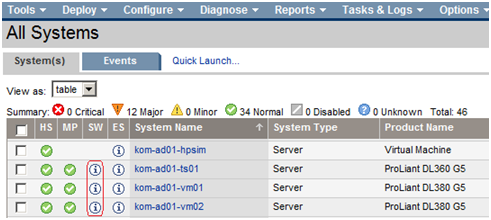
    Приступим к настройке VCA на управляемых серверах. Текущий сводный статус VCA на всех управляемых серверах можно увидеть в веб-консоли HP SIM в All Systems в столбце «SW».

    image

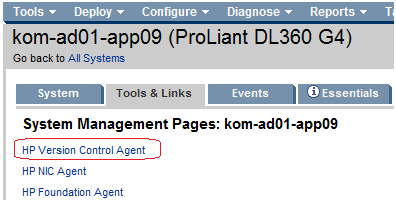
    Первоначально статус будет отражать то, что между агентами VCA и VCRM не установлены доверительные отношения, то есть агенты VCM не нацелены на наш репозиторий VCRM. Для настройки откроем свойства любого ненастроенного управляемого сервера (по ссылке в столбце System Name), перейдём на закладку «Tools & Links» и кликнем по ссылке «HP Version Control Agent»

    image

    Откроется страница доступа к HP System Management Homepage управляемого сервера.
    Обратите внимание на то, что первоначально внизу страницы входа нам будет предложено установить доверительные отношения между управляемым сервером и сервером HP SIM на основе цифрового сертификата для того, чтобы в дальнейшем не вводить учетные данные и прозрачно входить на страницу HP System Management Homepage. Рекомендую включить эту опцию.

    image

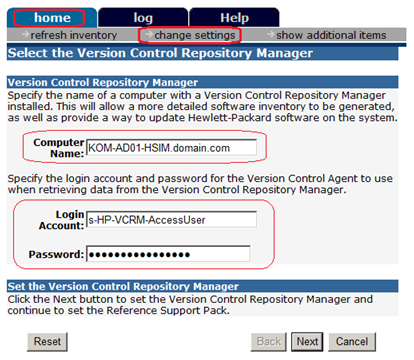
    В открывшемся окне настройки VCA на закладке «home» выберем пункт меню «change settings» и зададим имя нашего сервера VCRM, а также укажем созданную ранее учетную запись доступа к репозиторию обновлений.

    image

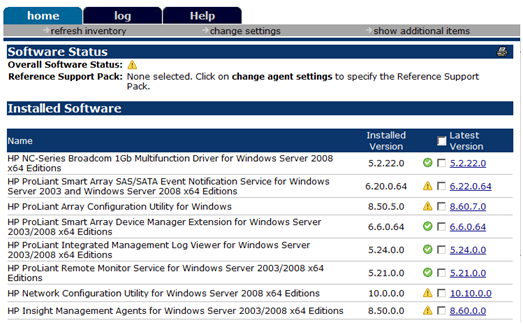
    После нажатия кнопки «Next» нам будет предложено выбрать предпочитаемый пакет драйверов (Reference Support Pack). В большинстве случаем можно его не выбирать, так как VCA автоматически способен определить необходимый для данной системы набор драйверов и firmware. После сохранения настроек, VCA сразу попытается выполнить запрос в репозиторий VCRM и отобразит все компоненты необходимые для нашей управляемой системы.

    image

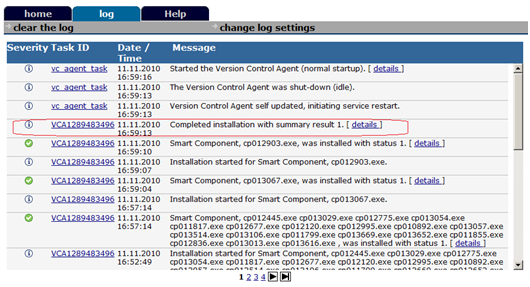
    После этого можно произвести пакетную установку всех необходимых обновлений непосредственно через этот веб-интерфейс. При этом необходимо понимать, что если мы обновляем, например драйвер сетевого адаптера или firmware ILO, возможна кратковременная потеря соединения с веб-страницей VCA. В таком случае её просто нужно перезапустить. Окончание процесса установки можно будет определить по появлению в логе записи типа «Completed installation with summary result …»

    image

    В текущей версии VCA код возврата «1» означает успешную установку без необходимости перезагрузки, а код возврата «2» означает успешную установку с необходимостью перезагрузки ОС. Все другие коды возврата будут свидетельствовать о каких либо проблемах, возникших на этапе установки.

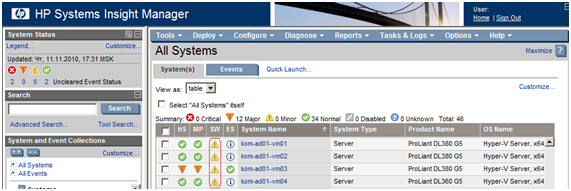
    В дальнейшем сводный статус взаимодействия VCRM и VCM на серверном оборудовании можно будет наблюдать, например, на странице All Systems веб-консоли HP Systems Insight Manager

    image

    Факт появления в репозитории обновлений драйверов и firmware для управляемых серверных систем будет фиксироваться в журнале событий HP SIM (с параллельной генерацией SNMP трапов с статусом Critical), который в свою очередь может оповестить об этом администратора и другие системы мониторинга, такие как MS SCOM.

    Полную документацию об установке и настройке HP Version Control на английском языке можно найти на странице HP Version Control Installation Guide

  • Установка HP Systems Insight Manager (SIM)

    imageСпектр программных продуктов семейства HP Insight весьма широк. Найти описание всех его составляющих можно на странице HP Insight Software, в частности подробное описание приводится в руководстве «HP Insight Software 6.2 Getting Started Guide». Мы рассмотрим лишь ПО HP Insight Software класса Foundation Management, доступного для бесплатного использования.

    Полный набор документации по продуктам HP Insight Software класса Foundation Management можно найти на официальном сайте HP по ссылке HP Insight Software Information Library - Foundation Management Product Documentation.

    Если в вашей инфраструктуре уже используются продукты для мониторинга серверных систем класса MS SCOM, то продукты HP Insight Software могут стать дополнительным средством для более детального мониторинга и управления серверными системами HP.

    Обзор Foundation management software

    В семейство продуктов Foundation management software входит три основных компоненты:

    • HP Systems Insight Manager

      Это универсальная среда управления серверной инфраструктурой, которая обеспечивает сбор и анализ детальной технической информации о конфигурации и состоянии процессоров, оперативной памяти, дисков, контроллеров, сетевых и PCI-адаптеров, вентиляторов, источников питания и т. д. На основе анализа динамики изменения состояния контролируемых параметров HP Systems Insight Manager (HP SIM) может предупреждать о возможных отказах и прогнозировать появление узких мест.
      HP SIM способен идентифицировать и управлять всеми серверами HP ProLiant, Integrity, серверами HP 9000, системами HP BladeSystem, сетевыми коммутаторами ProCurve, системами хранения данных MSA, EVA и XP.

    • HP System Management Homepage

      System Management Homepage это приложение которое может быть установлено на сервер HP и при взаимодействии с агентским ПО HP Systems Insight в удобоваримом виде предоставит полную информацию об аппаратной составляющей этого сервера и её функциональном состоянии. Может быть установлено с агентами HP из состава HP Support Pack.

    • HP Version Control

      Представляет собой клиент-серверную систему для обновления драйверов и firmware на серверах. Устанавливается по умолчанию вместе с HP SIM.Состоит из:
      - Version Control Repository Manager (VCRM) - веб-приложение обеспечивающее доступ к центральному обновляемому хранилищу драйверов и firmware
      - Version Control Agent (VCA) – клиентская компонента, взаимодействующая с VCRM из состава HP Support Pack позволяющая отслеживать соответствие установленных версий драйверов и firmware на управляемых серверах.

    В этой заметке мы рассмотрим установку компоненты HP Systems Insight Manager.

    Подготовка сервера к установке HP Systems Insight Manager

    Узнать о системных требованиях можно из документа «HP Systems Insight Manager 6.2 Installation and Configuration Guide for Microsoft Windows». Ссылку на актуальную версию документа можно найти на указанной общей странице документации. Исходя из заявленных в документе системных требований, мы используем следующую конфигурацию:

    • Виртуальный сервер на хостовой системе Microsoft Hyper-V Server 2008 R2;
    • ОС виртуального сервера – Microsoft Windows Server 2008 R2 Standard Edition English (соблюсти требование языковой версии обязательно);
    • 4 виртуальных процессора;
    • Оперативная память - 4 Gb;
    • Диски – Фиксированные виртуальные диски объемом 30 Gb (на виртуальном контроллере IDE) под ОС и 40 Gb (на виртуальном синтетическом контроллере SCSI) под данные HP SIM; Один виртуальный сетевой адаптер (синтетический)

    Сразу после развертывания ОС устанавливаем на неё все актуальные обновления доступные на WSUS.

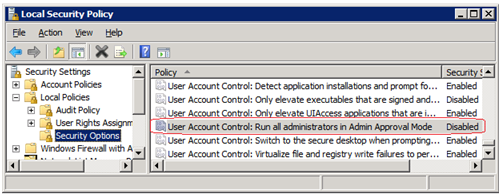
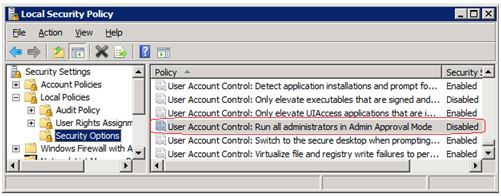
    В документации отмечено, что механизм User account control (UAC) должен быть отключён для успешной установки и функционирования продуктов Insight software. Через локальные политики безопасности мы можем отключить использование UAC для администраторов системы.

    Откроем оснастку Local Security Policies из Панели управления (“Control Panel” > «System and Security» > «Administrative Tools» > «Local Security Policies»)

    Перейдём к разделу «Security Settings» > «Local Polices» > «Security options» и отключим параметр «User Account Control: Run all administrators in Admin Approval Mode»
    image

    Чтобы эта настройка вступила в действие необходимо перезагрузить систему.

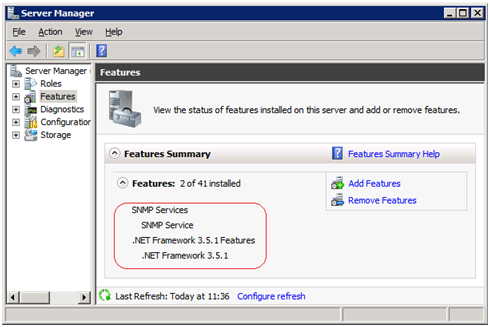
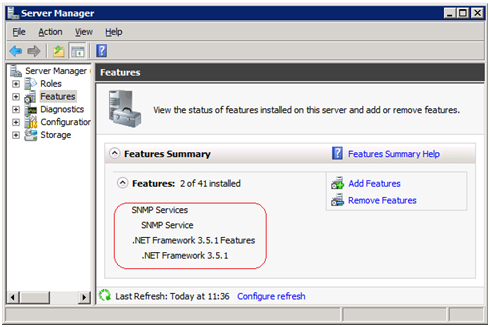
    Установка HP SIM потребует наличие в системе работающей службы SNMP Service, а установка SQL Server 2008 R2 потребует предварительной установки .Net Framework 3.5.1. Выполним установку этих фич через Server Manager
    image

    В домене создадим специальную учетную запись пользователя от имени, которого будут запускаться сервисы HP SIM (В нашем примере это учетная запись DOMAINs-KOM-AD01-HPSIM-Usr) и включим эту учетную запись в локальную группу администраторов на нашем сервере.

    Теперь наступило время установить Microsoft SQL Server, который будет использоваться для хранения БД HP SIM. Учитывая то, что в списке поддерживаемых БД присутствует SQL Server 2008 Express Edition, мы попробуем установить версию Microsoft SQL Server 2008 R2. В новой версии расширено ограничение на размер используемой базы данных до 10 Gb, что может быть полезным для нас в перспективе.

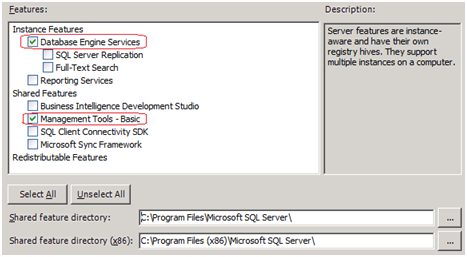
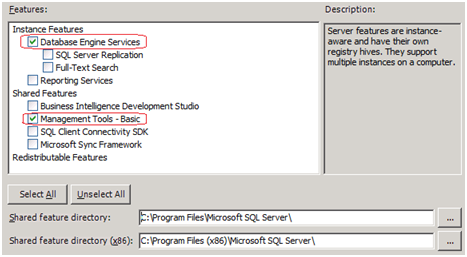
    Запускаем инсталлятор MS SQL Server 2008 R2 и выбираем только минимально необходимый набор компонент для установки. Каталог установки исполняемых файлов оставляем по умолчанию.
    image

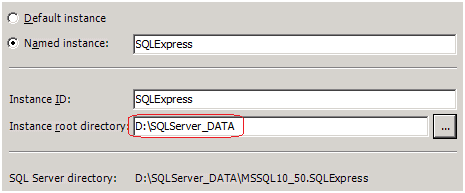
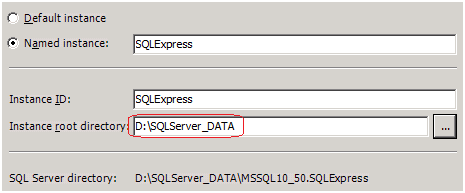
    Имя экземпляра SQL Server можно не менять и использовать предложенное. В качестве места расположения файлов данных SQL укажем специально созданный каталог на втором логическом диске нашего виртуального сервера.
    image

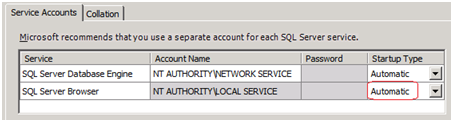
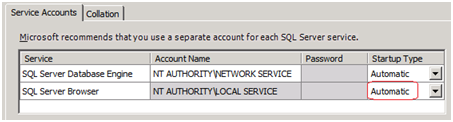
    Учетные данные для запуска служб используем по умолчанию за исключением того что службу SQL Server Browser нужно перевести в состояние автоматического запуска (это нужно для успешной работы инсталлятора HP SIM)
    image

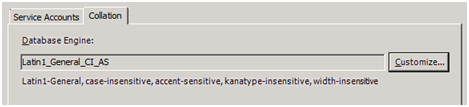
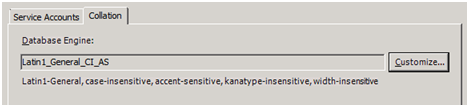
    Во избежание проблем с сортировкой выбираем Latin1_General_CI_AS (на форуме HP встречал несколько сообщений о возникающих проблемах с софтом HP Insight в случае использования национальных порядков сортировки)
    image

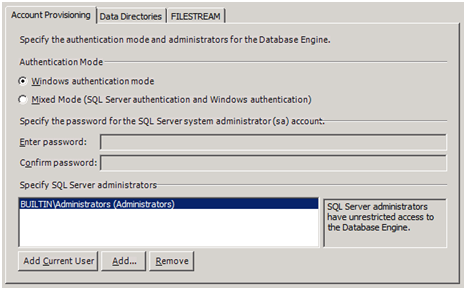
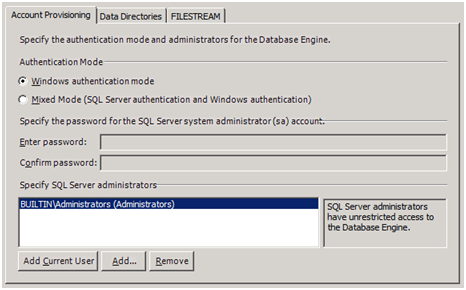
    Режим аутентификации – смешанный.

    image

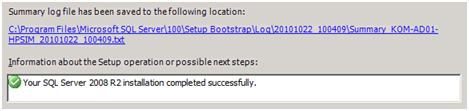
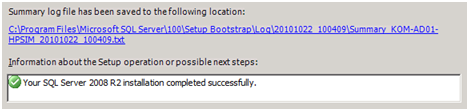
    Остальные настройки оставляем по умолчанию и запускаем процесс установки.
    image

    После успешного окончания процесса установки снова запрашиваем и устанавливаем все последние обновления с WSUS.
    Затем открываем из меню Пуск консоль SQL Server Configuration Manager.
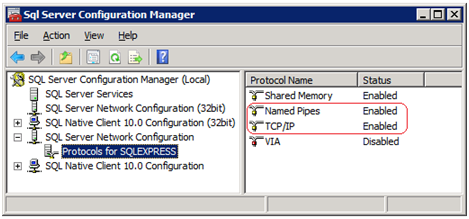
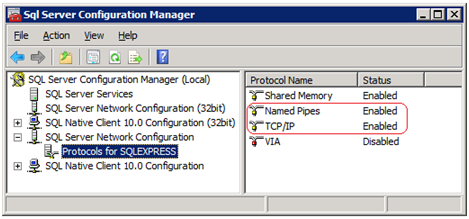
    Проверяем параметры службы SQL Server Browser на предмет автоматического запуска. В свойствах серверных протоколов включаем протоколы Named Pipes и TCP/IP
    image

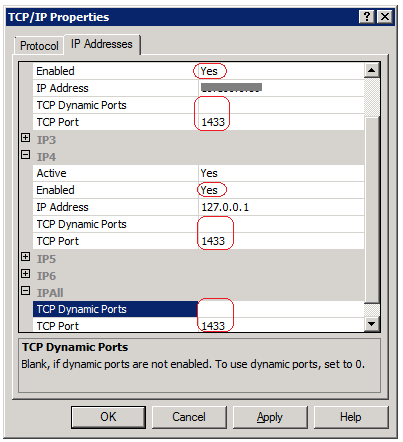
    В свойствах протокола TCP/IP необходимо отключить использование динамических портов, указав статический порт (по умолчанию 1433)
    image

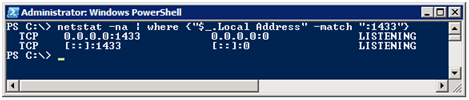
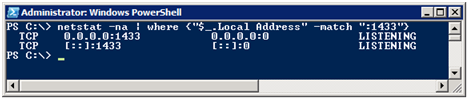
    После всех внесённых изменений перезагружаем сервер и убеждаемся, что службы SQL Server стартовали без проблем и в системе работают соответствующие TCP/IP прослушиватели.
    image

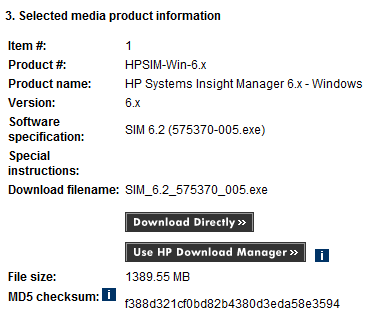
    Загружаем HP SIM по ссылке http://www.hp.com/go/hpsim

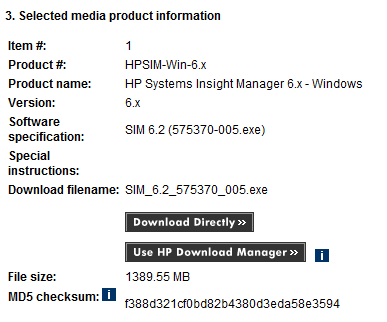
    Для загрузки нам потребуется зарегистрироваться на сайте HP с указанием существующего почтового ящика email (на него буду приходить уведомления о транзакциях операций загрузки ПО HP). После регистрации мы сможем скачать дистрибутив HP SIM последней версии. Текущая версия HP SIM загружается в виде архива размером 1,35 Gb.
    image

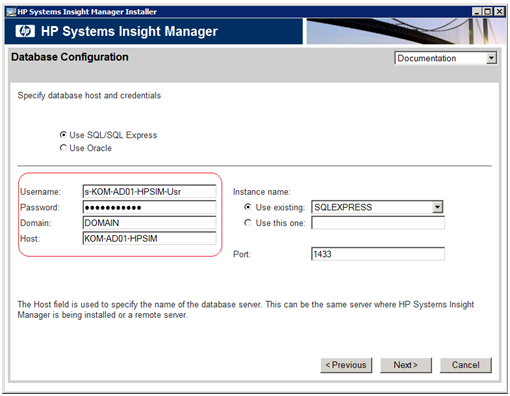
    Копируем скачанный архив с дистрибутивом HP SIM, распаковываем, переходим в каталог hpsimwin и запускаем setup.exe. Инсталлятор выполнит проверку наличия экземпляра SQL Server и должен найти установленный нами ранее экземпляр именованный как SQLEXPRESS. В качестве учетной записи для доступа к базе данных используем созданную ранее в домене сервисную учетную запись.
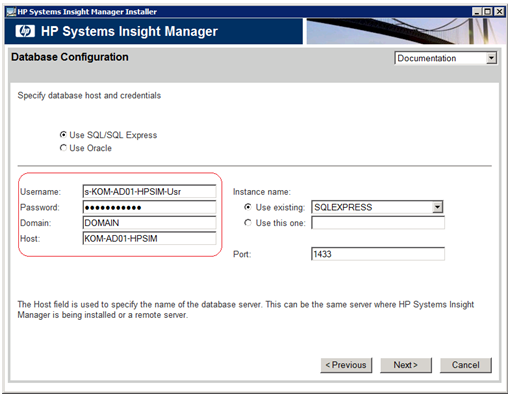
    image

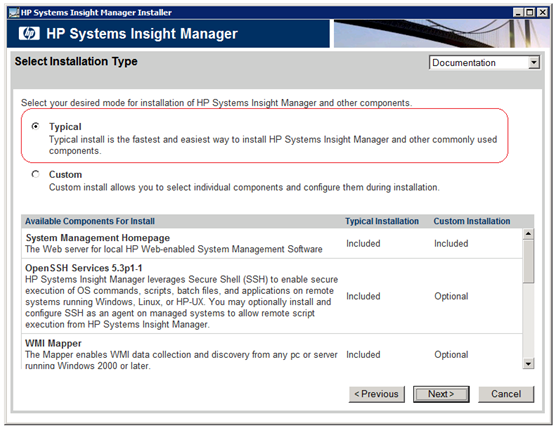
    Далее указываем тип установки. Выбираем тип Typical для полной установки всех компонент.
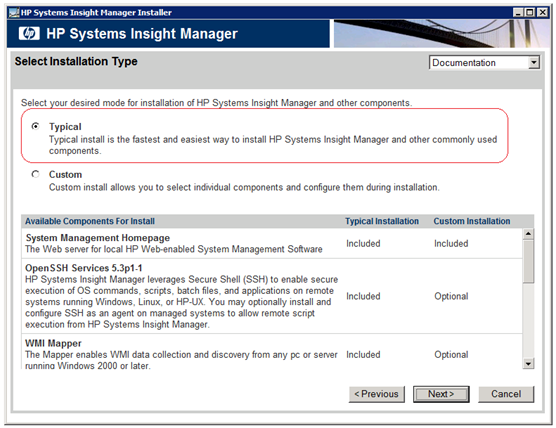
    image

    В качестве учетной записи служб HP SIM укажем туже самую созданную ранее в домене сервисную учетную запись.
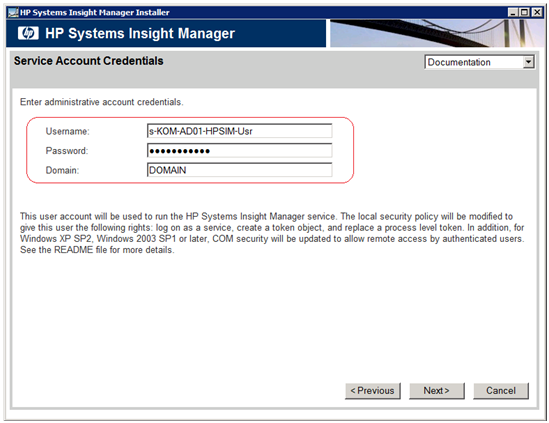
    image

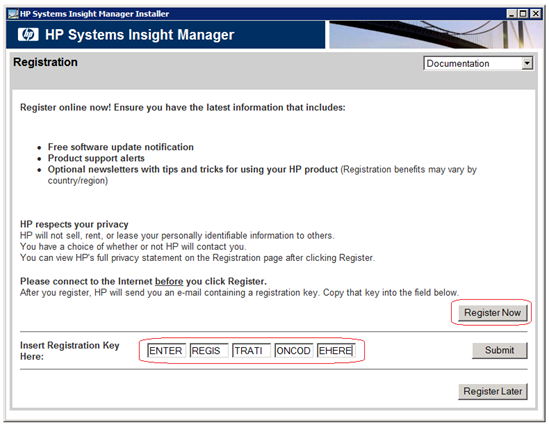
    После этого подтверждаем выбор устанавливаемых компонент и запускаем непосредственную процедуру установки. После окончания процедуры установки мы получим уведомление о регистрации. Лучше не откладывать это в долгий ящик и зарегистрировать продукт прямо сейчас, чтобы в дальнейшем не получать назойливых всплывающих сообщений при каждом запуске HP SIM. Для регистрации перейдём на сайт HP на страницу HP Systems Insight Manager Registration (со временем URL для регистрации может измениться, актуальную его версию можно найти в свежем руководстве по установке HP SIM). Процедура регистрации также потребует учетной записи на сайте HP (HP Passport sign-in) хотя и не представляет собой ничего сложного.
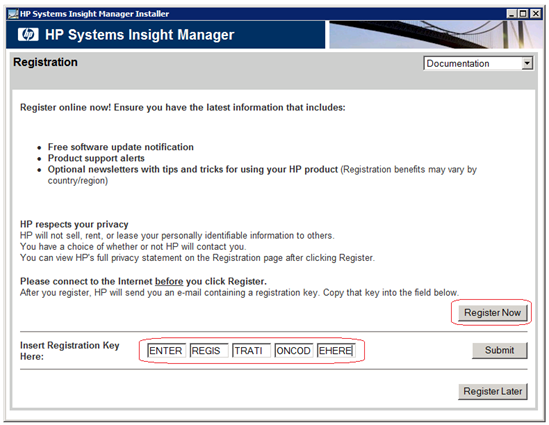
    image

    После того как ключ введён и успешно принят, программа установки попросит выполнить перезагрузку компьютера.

    Первый запуск HP SIM и первоначальная настройка

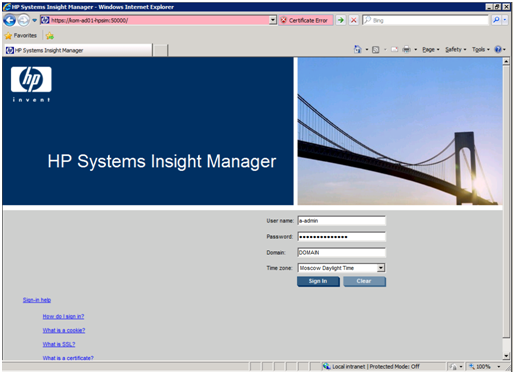
    После перезагрузки входим в систему и запускаем (с рабочего стола или из меню Пуск) ярлык HP Systems Insight Manager. Откроется веб-браузер, и мы получим предупреждение безопасности об используемом сертификате, так как сертификат, установленный по умолчанию, является само подписанным. В дальнейшем мы заменим само подписанный сертификат на сертификат, выпущенный доверенным центром сертификации. Выполняем вход в HP SIM c учетной записью администратора от имени, которого производилась установка (при этом в поле Domain необходимо вводить NetBIOS имя домена).
    image

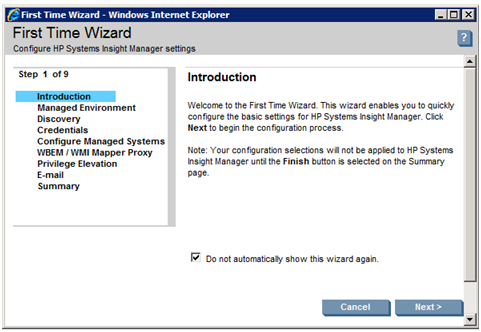
    При первом входе на веб-консоль HP SIM откроется мастер первоначальной настройки.
    image

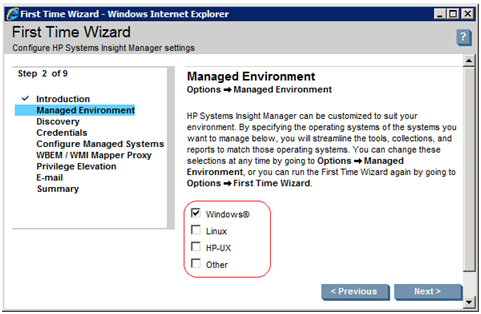
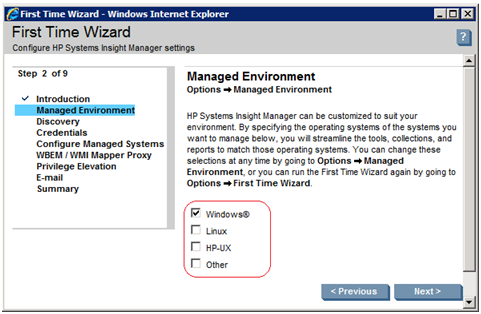
    Определим используемые ОС в нашем рабочем окружении.
    image

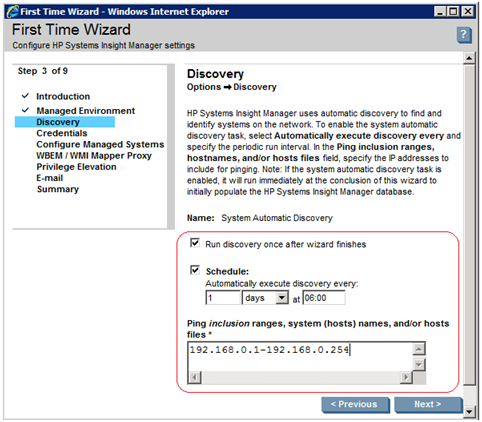
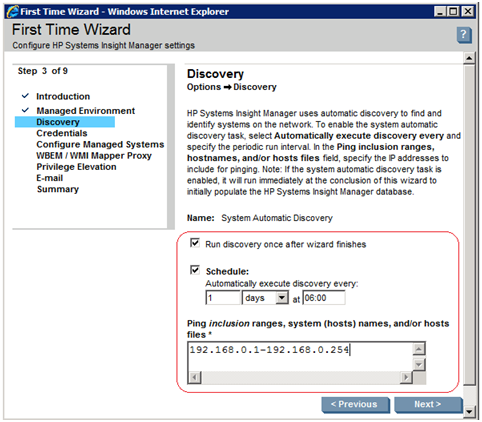
    Настроим параметры расписания обнаружения новых управляемых систем, за которыми будет следить HP SIM. В качестве области обнаружения наверно лучше всего указать диапазоны IP подсетей, в которых у нас расположены серверные системы HP.
    image

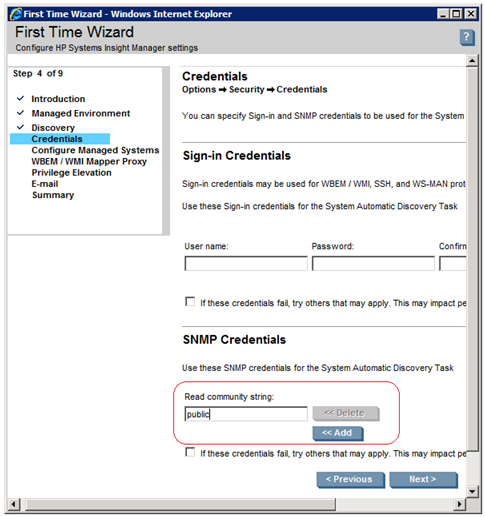
    Укажем учетные данные используемые при опросе сети. В данном случае можно ограничиться параметрами для SNMP, так как подразумевается, что на всех опрашиваемых серверах будет работать служба SNMP взаимодействующая с установленными агентами HP Insight.
    image

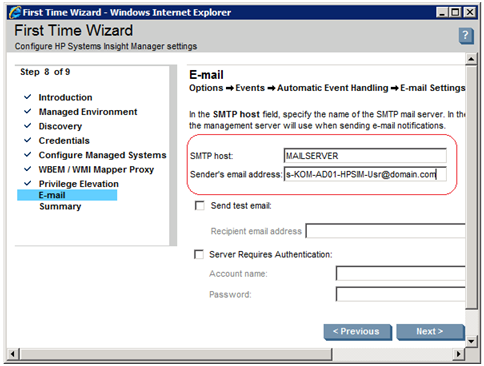
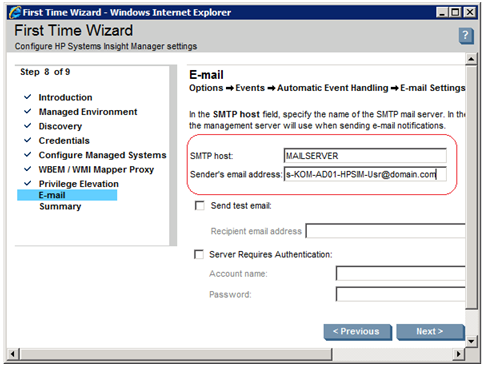
    Далее мы при желании можем указать имя почтового сервера для отправки уведомлений об изменениях состояния оборудования. Несмотря на то, что присутствуют поля для авторизации, как я не пробовал, так у меня и не получилось использовать отправку почты через Exchange с использованием этих учетных данных. Пришлось разрешить анонимную отправку почты с этого хоста на Receive Connector в Exchange.
    image

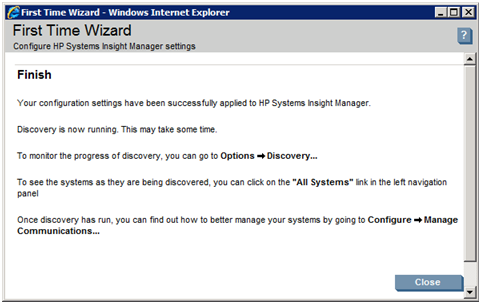
    Страницу с настройками WBEM я пропустил, потому что в нашем рабочем окружении мониторинг будет использоваться через SNMP с помощью нативных агентов мониторинга не использующих WBEM провайдеров.
    image

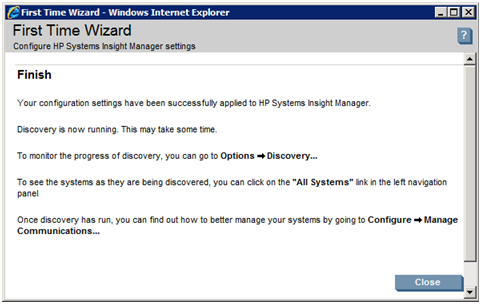
    На последнем этапе визард запускает первый опрос сети по указанным IP диапазонам на предмет обнаружения устройств HP. Статус обнаружения можно посмотреть в меню Options > Discovery.

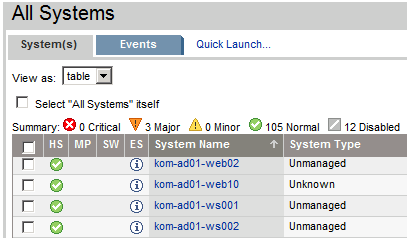
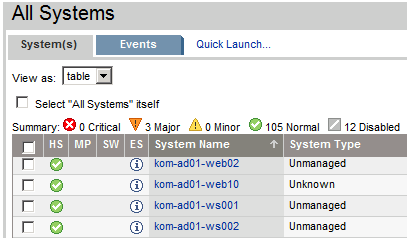
    Состояние всех обнаруженных систем можно увидеть на странице All Systems
    image


    Первоначальный опрос сети может не дать желаемых результатов, в случае если на опрашиваемых серверах не установлены программные диагностические компоненты HP (например, для серверов HP ProLiant это ПО из состава HP ProLiant Support Pack). Помимо этого, на опрашиваемых системах должна быть установлена и настроена служба SNMP, а так же созданы правила для брандмауэра. Подробнее о настройке опрашиваемых систем для взаимодействия с HP SIM можно найти в заметке Установка Hyper-V Server 2008 R2 на серверную платформу HP ProLiant DL 360 G5

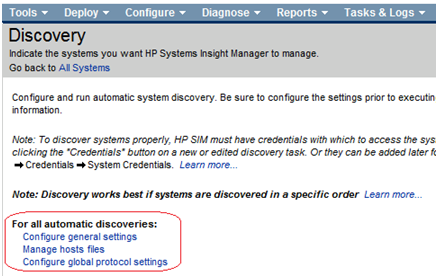
    Для более тонкой настройки параметров опроса сети здесь же (Options > Discovery) используя дополнительные ссылки. На этой же странице можно настроить необходимое количество задач по плановому опросу если необходимо использовать, например, разные учетные данные для разных областей опроса.
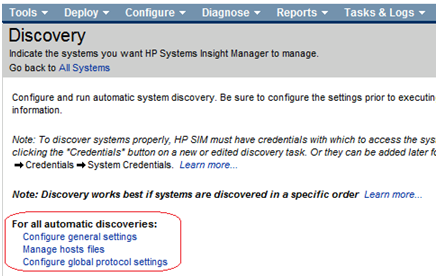
    image

    Пока идёт процедура первоначального опроса сети, можно настроить стартовую страницу HP SIM так, чтобы она сразу нас перенаправляла нас на страницу, отображающую общий статус всех найденных систем - All Systems
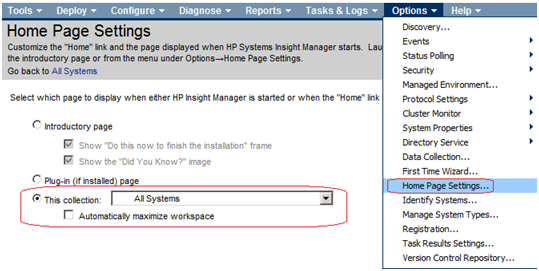
    image

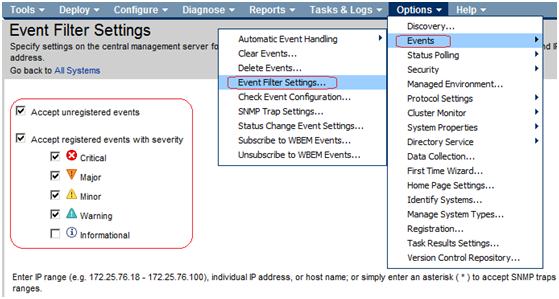
    Так же мы сразу же можем настроить уровень регистрируемых в HP SIM оповещений в меню Options > Events > Event Filter Settings. На этой же странице можно задать ограничения IP диапазонов из которых мы будем получать SNMP Traps
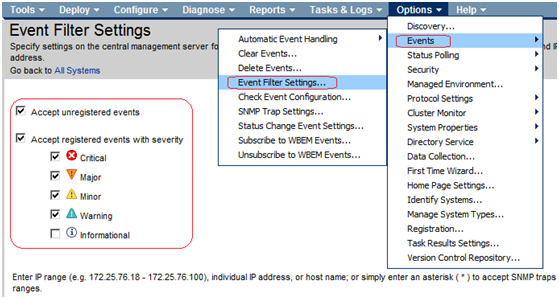
    image

    Ранее я писал, что веб-консоль устанавливается с само подписанным цифровым сертификатом. Для его замены переходим в меню Options > Security > HP Systems Insight Manager Server Certificate
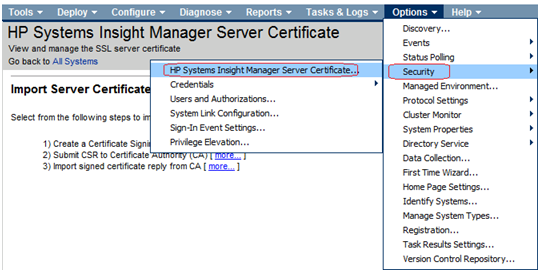
    image

    На указанной странице перечислены три действия, которые нам необходимо выполнить для успешной замены сертификата HP SIM:

    • Создать новый запрос к нашему локальному домеренному корневому центру сертификации;
    • Получить от корневого центра сертификации сертификат на основе запроса в формате Base 64 (хотя на веб-форме написано про PKCS #7 – импортировать сертификат в этом формате мне так и не удалось :)
    • Импортировать полученный сертификат в HP SIM

    После замены сертификата мы перестанем получать предупреждения безопасности от веб-браузера о проверке подлинности сертификата.

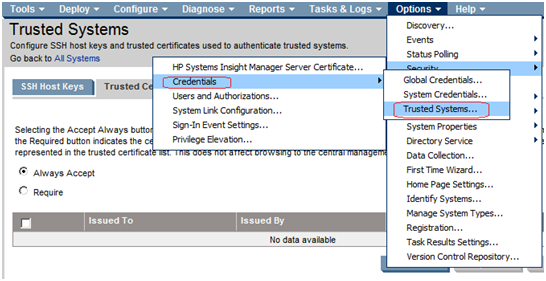
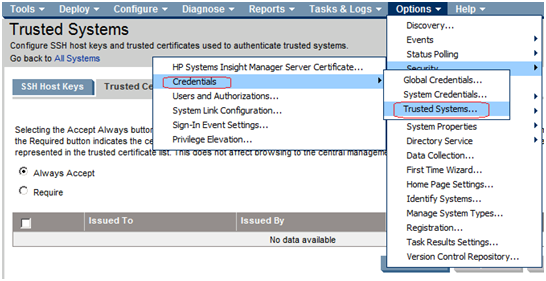
    Обратите внимание на то что импортировать новый сертификат для сервера HP SIM пока мы предварительно не добавим сертификат нашего корневого центра сертификации в списку доверенных систем в меню Options > Security > Credentials > Trusted Systems : Закладка Trusted Certificates. Root-сертификат должен быть в кодировке Base 64.
    image

    Помимо замены сертификата, мы можем внести ещё одно изменение безопасности, которое облегчит нам работу с веб-консолью HP SIM - активируем функцию автоматического входа (Single Sign On). Воспользуемся информацией из HP Systems Insight Manager 6.2 User Guide.

    Для этого должны быть соблюдены следующие условия:

    • Сервер HP SIM должен работать под управлением Windows и быть членом домена;

    • На сервере HP SIM служба Systems Insight Manager service должна работать от имени доменной пользовательской учетной записи;

    • Веб-браузер на клиентском компьютере, с которого открывается веб-консоль HP SIM должен поддерживать передачу учетных данных, например это может быть Internet Explorer 7 или Firefox (IE версии 6 не поддерживается). При этом веб-браузер должен воспринимать URL веб-консоли, как узел доверенной зоны (Trusted Sites zone)

    • В домене для учетной записи, от имени которой работает служба Systems Insight Manager, должна быть зарегистрирована запись SPN для службы HTTP. Проверить существующие SPN можно командой:

      setspn -L
      Domains-KOM-AD01-HPSIM-Usr

      Создать запись SPN можно командой:

      setspn -a HTTP/
      KOM-AD01-HPSIM.domain.com Domains-KOM-AD01-HPSIM-Usr

      (KOM-AD01-HPSIM.domain.com в нашем примере это FQDN имя сервера HP SIM)

    • В конфигурационном файле HP SIM - globalsettings.props (По умолчанию этот файл находиться в каталоге C:Program FilesHPSystems Insight Managerconfig).
      Файл можно открыть в текстовом редакторе и изменить строку AutomaticSignIn=0 на строку AutomaticSignIn=1.

    • Для того чтобы механизм авторизации работал в HP SIM нужно создать группы доступа с таким именем как они сделаны в домене и включить соответствующих доменных пользователей в эти группы в домене.

    На этом этапе, пожалуй, ограничим описание процедуры установки HP SIM, так как минимальные действия для его функционирования сделаны. В следующей заметке мы рассмотрим настройку модуля HP Version Control.

  • SCOM 2007 R2 - Ручная установка Operations Manager Shell

    В некоторых ситуациях может возникнуть необходимость использования PS консоли  Operations Manager Shell на системах, где не произведена установка Operations Console (UI консоль). Рассмотрим вариант быстрого ручного прикручивания командной консоли SCOM.

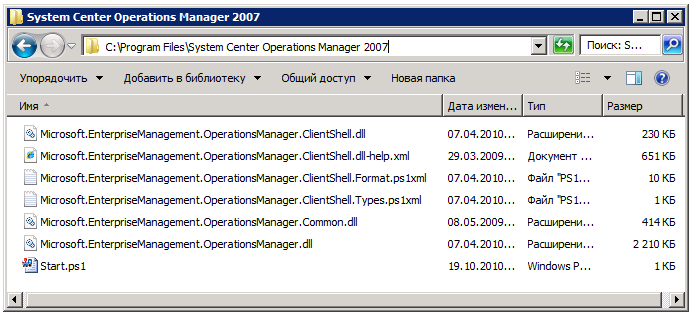
    Первым делом, с системы, где произведена соответствующая установка Operations Manager Shell с полного дистрибутива скопируем 6 файлов из каталога установки. Например, в качестве исходной системы мы используем один из серверов управления SCOM с установленной командной консолью (в нашем примере это сервер KOM-AD01-MON01). Если на исходной системе каталог установки – “C:Program FilesSystem Center Operations Manager 2007”, то создадим такой же каталог на системе, в которую хотим прикрутить командную консоль. Это нужно для того, чтобы в дальнейшем не вносить сложных корректировок в системный реестр.

    MKDIR “C:Program FilesSystem Center Operations Manager 2007”

    Скопируем необходимые файлы с исходной системы в созданный каталог. Нам понадобиться всего 6 файлов:
    • Из папки C:Program FilesSystem Center Operations Manager 2007:

      Microsoft.EnterpriseManagement.OperationsManager.ClientShell.dll Microsoft.EnterpriseManagement.OperationsManager.ClientShell.dll-help.xml Microsoft.EnterpriseManagement.OperationsManager.ClientShell.Format.ps1xml Microsoft.EnterpriseManagement.OperationsManager.ClientShell.Types.ps1xml

    • Из папки C:Program FilesSystem Center Operations Manager 2007SDK Binaries:

      Microsoft.EnterpriseManagement.OperationsManager.dll
      Microsoft.EnterpriseManagement.OperationsManager.Common.dll

    Быстро это сделать можно, например, при помощи скрипта PowerShell J (только замените имя исходной системы):

    # Каталог куда копируем

    $LocalDir = 'C:Program FilesSystem Center Operations Manager 2007'

    # Каталог откуда копируем. Имените имя исходного компьютера

    $RemoteDir = '\kom-ad01-mon01C$Program FilesSystem Center Operations Manager 2007'

    New-Item -Path $LocalDir -ItemType Directory

    Copy-Item $RemoteDir+'Microsoft.EnterpriseManagement.OperationsManager.ClientShell.dll' -Destination $LocalDir -Force

    Copy-Item $RemoteDir+'Microsoft.EnterpriseManagement.OperationsManager.ClientShell.dll-help.xml' -Destination $LocalDir -Force

    Copy-Item $RemoteDir+'Microsoft.EnterpriseManagement.OperationsManager.ClientShell.Format.ps1xml' -Destination $LocalDir -Force

    Copy-Item $RemoteDir+'Microsoft.EnterpriseManagement.OperationsManager.ClientShell.Types.ps1xml' -Destination $LocalDir -Force

    Copy-Item $RemoteDir+'SDK BinariesMicrosoft.EnterpriseManagement.OperationsManager.*' -Destination $LocalDir –Force

    Далее экспортируем параметры Powershell Snap-in с исходной системы на целевую, например, так:

    REG EXPORT HKLMSOFTWAREMicrosoftPowerShell1PowerShellSnapInsMicrosoft.EnterpriseManagement.OperationsManager.Client C:TempOpsMgrCmdShellSnapIn.reg


    Выгруженный reg файл должен иметь примерно следующее содержание:

    Windows Registry Editor Version 5.00

    [HKEY_LOCAL_MACHINESOFTWAREMicrosoftPowerShell1PowerShellSnapInsMicrosoft.EnterpriseManagement.OperationsManager.Client]
    "ApplicationBase"="C:\Program Files\System Center Operations Manager 2007\"
    "AssemblyName"="Microsoft.EnterpriseManagement.OperationsManager.ClientShell, Version=6.0.4900.0, Culture=neutral, PublicKeyToken=31bf3856ad364e35"
    "ModuleName"="C:\Program Files\System Center Operations Manager 2007\Microsoft.EnterpriseManagement.OperationsManager.ClientShell.dll"
    "PowerShellVersion"="1.0"
    "Vendor"="Microsoft Corporation"
    "Version"="6.0.4900.0"
    "Description"="Microsoft Operations Manager Shell Snapin"
    "Types"="C:\Program Files\System Center Operations Manager 2007\Microsoft.EnterpriseManagement.OperationsManager.ClientShell.Types.ps1xml"
    "Formats"="C:\Program Files\System Center Operations Manager 2007\Microsoft.EnterpriseManagement.OperationsManager.ClientShell.Format.ps1xml"

    Загружаем полученный reg файл в реестр на целевой системе:

    REG IMPORT '\kom-ad01-mon01C$TempOpsMgrCmdShellSnapIn.reg'


    Осталось сделать скрипт, который будет подгружать в PowerShell консоль необходимый Snap-in:

    # В переменной $rootMS необходимо указать RMS сервер

    $rootMS = 'SCOM-RMS-SERVER'

    $checksnappin = Get-PSSnapin | where {$_.Name -eq "Microsoft.EnterpriseManagement.OperationsManager.Client"}

    if ($checksnappin -eq $null)

    {

    add-pssnapin "Microsoft.EnterpriseManagement.OperationsManager.Client" -ErrorVariable errSnapin ;

    }

    Set-Location "OperationsManagerMonitoring::" -ErrorVariable errSnapin ;

    new-managementGroupConnection -ConnectionString:$rootMS -ErrorVariable errSnapin ;

    set-location $rootMS -ErrorVariable errSnapin ;


    Назовём этот скрипт, например, Start.ps1… В итоге мы получим всего 7 файлов которые обеспечат нам работоспособность Operations Manager Shell без процедуры установки из полного инсталлятора размером более 1 Gb.

    image

    Найдено в блоге Derek Ops Manager - Operation Manager Command Shell on any system (12 July 2007) и проверено применительно версии SCOM 2007 R2 CU#2. Работает J

  • Windows Live Essentials 2011 - 0x80070057

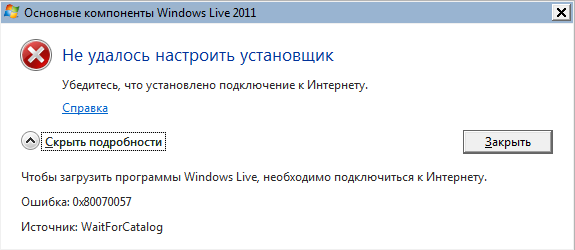
    При попытке установки нового пакета Windows Live Essentials 2011 с сайта Windows Live запускается веб-инсталлятор и если мы работаем через прокси с NTLM авторизацией, то в ходе инициализации процесса установки может возникнуть ошибка настройки инсталлятора

    image

    Судя по логам прокси сервера, инсталлятор в определенный момент по какой-то причине пытается использовать анонимный доступ вместо учетной записи, от имени которой запущен веб-инсталлятор. Если же установка с сайта производиться с прямым подключением к Интернету, то подобной проблемы нет.

    Для тех кто работает за прокси и испытывает подобную проблему нашёл прямую ссылку на дистрибутив полного offline-инсталлятора: Windows Live Essentials 2011 Russian

  • Установка и настройка HP Product Bulletin

    Если в вашем продуктивном окружении используется оборудование фирмы Hewlett-Packard, то возможно вы нередко сталкивались с ситуацией когда появляется необходимость поиска информации об этом оборудовании, например технических спецификаций, информации для заказа комплектующих и расходных материалов и т.п. Мой коллега Павел Капустин, за что ему большое спасибо, познакомил меня с весьма интересным инструментом, о котором я раньше ничего не слышал, хотя мне не раз приходилось искать информацию об оборудовании HP для составления разных технических планов. Речь идёт о программе HP Product Bulletin, которую можно бесплатно загрузить с сайта Hewlett-Packard.

    HP Product Bulletin это полный каталог продукции компании Hewlett-Packard с возможностью загрузки и последующего offline доступа ко всем техническим спецификациям, исчерпывающей информации для заказа комплектующих и расходников и даже коллекцией цветных фотографий девайсов. Программа имеет простой и интуитивно понятный интерфейс. Очень полезной функцией является возможность обновления каталога продукции из интернета через специально установленный модуль приложения - HP Product Bulletin Gateway.

    HP Product Bulletin Gateway по заданному расписанию скачивает обновления в offline каталог продукции и предоставляет возможность раздачи актуальной информации множеству установленных в локальной сети клиентских модулей - HP Product Bulletin Client. На мой взгляд это весьма полезная фича для больших организаций, т.к. здорово экономит интернет-трафик предоставляя при этом на конечные рабочие места ИТ-персонала самую актуальную информацию.

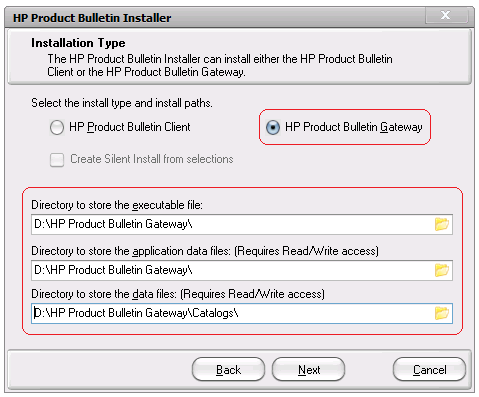
    Итак, скачав с сайта HP последнюю версию HP Product Bulletin (на момент написания этой заметки - это версия 7.27), мы должны определится с тем, где разместить модуль HP Product Bulletin Gateway. Например, если у нас уже есть выделенный сервер с развернутым HP Insight Control, то такой сервер вполне подойдёт под эту задачу. В нашем случае это виртуальный сервер с OC Windows Server 2008 R2. Запускаем инсталлятор и выбираем установку соответствующего типа установки - HP Product Bulletin Gateway. В качестве каталога для установки рекомендую выбрать диск, отличный от системного (настройка по умолчанию) и имеющий достаточно большой объём свободного места, так как в дальнейшем оно понадобится для хранения каталога спецификаций и фотоархива девайсов.

    image

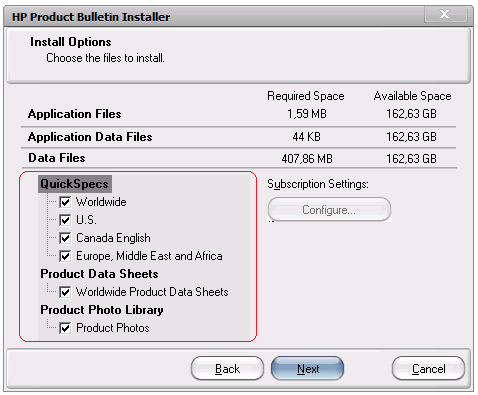
    На следующем шаге установки выбираем тип интересующих нас данных в каталоге продукции (если вы имеете ограничения по использованию Интернет, то вполне достаточно выбрать спецификации Worldwide )

    image

    После окончания установки нам необходимо настроить приложение. После того как я его поковырял выяснилось пару не очень приятных (но не смертельных) моментов:

    • HP Product Bulletin Gateway может работать как системная служба, но только в системах Windows 2000/XP/2003. На Windows Server 2008 R2 завести эту службу можно лишь запуская приложение в режиме совместимости, но при этом сказать что служба ведёт себя адекватно – язык не поворачивается. Об этом ограничении в общем-то нас честно предупреждают в встроенной справке к программе.
    • HP Product Bulletin Gateway для процедуры обновления каталога продукции может использовать прокси, но при этом хранит данные об авторизации на прокси в реестре в открытом виде, да ещё к тому же если учетные данные указаны в UI программы (и как следствие прописаны в реестре), - программа всё равно настойчиво пытается пройти через прокси анонимно (отловлено на логах TMG).

    С этими «болячками» мы справимся, запуская приложение с помощью планировщика задач (Task Scheduler) из под имени специально созданной сервисной доменной учетной записи, имеющей право прохода через прокси (в нашем примере это будет учетная запись Domains-KOM-AD01-HP-PB-Usr).

    Для того чтобы свести к минимуму количество полномочий в системе для учетной записи от имени которой будет запускаться HP Product Bulletin Gateway, мы должны проделать ряд подготовительных мероприятий:

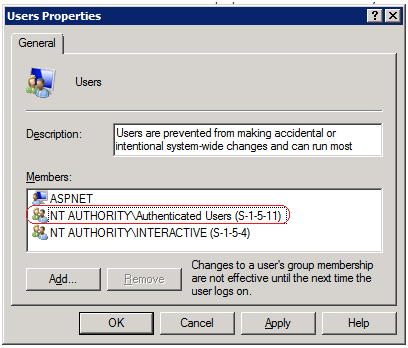
    • Учетная запись HP Product Bulletin Gateway должна входить в группу Users на сервере где будет выполнятся это приложение.
      image
      По умолчанию в эту группу включена служебная группа типа «Все прошедшие аутентификацию», - если так, то этот шаг можно пропустить.
    • Учетной записи HP Product Bulletin Gateway потребуется выдать полный доступ к ветке реестра HKLMSoftwareWow6432NodeHP Product Bulletin Gateway.
      Если приложение ниразу не запускалось, то этой ветки в реестре нет, и её можно либо создать в ручную, либо просто запустить приложение с правами администратора системы.
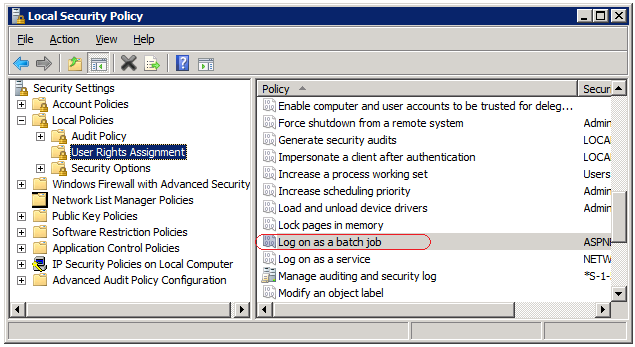
    • Учетную запись HP Product Bulletin Gateway потребуется включить в параметр политики безопасности “Log on as a batch job”. Это политика позволяющая входить в систему учетной записи в качестве пакетного задания.

      image
      Найти этот параметр можно в оснастке Local Security Policy (Панель управления (Control Panel) > Администрирование (Administrative Tools) > Local Security Policy): Local Policy >
      User Rights Assignment

    • Учетной записи HP Product Bulletin Gateway потребуется выдать права на файловой системе. В процессе установки инсталлятор меняет права на каталог установки (в нашем случае это D:HP Product Bulletin Gateway) таким образом, что для группы Users выставляются полные права на весь каталог и все его подкаталоги. Поменяем права на каталоги следующим образом:

      1) На сам каталог с установленной программой (D:HP Product Bulletin Gateway) – полный доступ для служебной учетной записи (Domains-KOM-AD01-HP-PB-Usr);

      2) На каталог, предназначенный для хранения данных (D:HP Product Bulletin GatewayCatalogs) – полный доступ для служебной учетной записи (в нашем случае он наследуется с верхнего уровня) и доступ на чтение для группы Users;

      3) На подкаталог Clients внутри каталога хранения данных (D:HP Product Bulletin GatewayCatalogsClients) полные права доступа для группы Users (установленные инсталлятором права для группы Everyone удаляем). Доступ в эту папку необходим для того чтобы подключающие из локальной сети клиентские экземпляры HP Product Bulletin Client могли записывать статистические сведения.

    Теперь для того чтобы клиентские модули HP Product Bulletin Client могли из локальной сети подключаться к обновляемому каталогу продукции - открываем в общий доступ к папке HP Product Bulletin GatewayCatalogs.
    Сделать это можно например командой:

    NET SHARE HP_Product_Bulletin_Catalogs="D:HP Product Bulletin GatewayCatalogs" /GRANT:Users,FULL /UNLIMITED /CACHE:None

    На этом подготовительные процедуры можно считать оконченными и теперь можно произвести первый запуск приложения от имени сервисной учетной записи следующей командой:

    runas /user:s-KOM-AD01-HP-PB-Usr@domain.com "D:HP Product Bulletin GatewayGateway.exe"

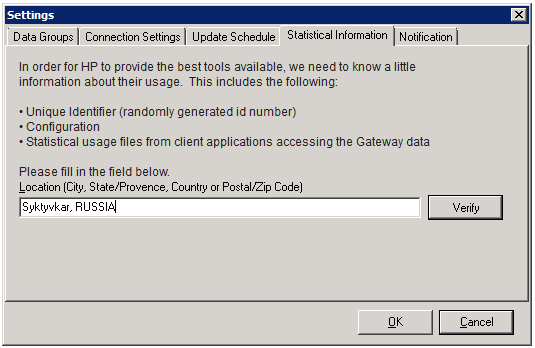
    В открывшемся окне параметров приложения нам нужно задать наше месторасположение…

    image

    Из за сообщения программы по поводу того, что наша «деревня» не верифицирована можно особо не расстраиваться :)

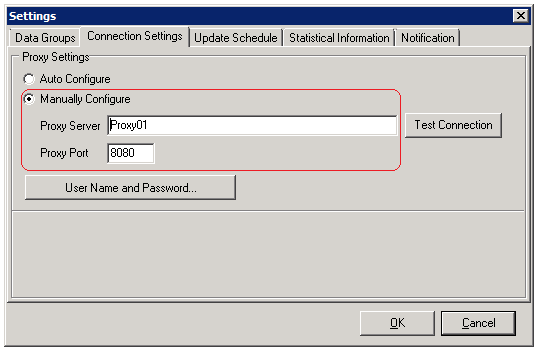
    Далее, на закладке Connection Settings укажем соответствующие параметры прокси сервера – имя сервера и порт (учетные данные не указываем).

    image

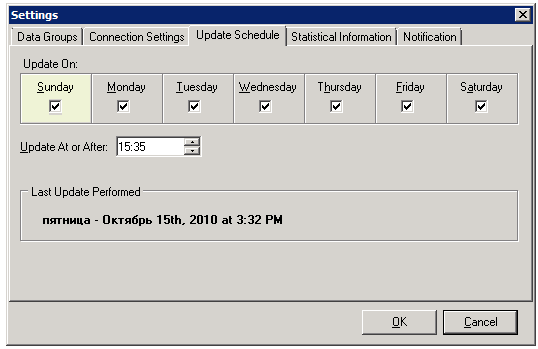
    Затем на закладке Update Schedule настраиваем расписание, по которому будет проходить обновление каталога продукции

    image

    Ну и при желании мы всегда можем изменить состав обновляемых компонент каталога на закладке Data Groups а также настроить оповещения в почту (например, на предмет ошибок синхронизации) на закладке Notification

    image

    Для того чтобы оповещения работали, на сервере Exchange можно создать специальную группу рассылки с выключенным требованием обязательной аутентификации. Если нажав кнопку Send Test Message мы получим тестовое письмо, значит настройки оповещения работают. Честно признаюсь, что после обнаружения лага с авторизацией на прокси, мысли о том, чтобы использовать авторизацию для почтовой рассылки даже не возникло :)

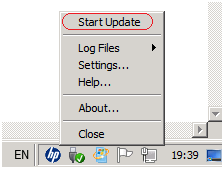
    После того как все настройки сделаны, перезапускаем приложение (без перезапуска настройки не работают) и по значку в трее, запускаем процедуру первоначальной синхронизации

    image

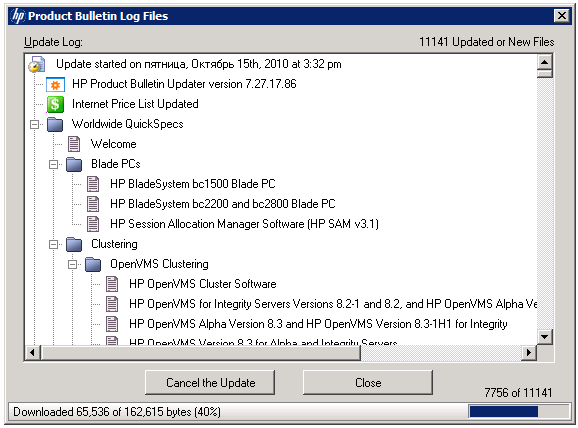
    Процедура может занять определенное время в зависимости от пропускной способности вашего Интернет-соединения

    image

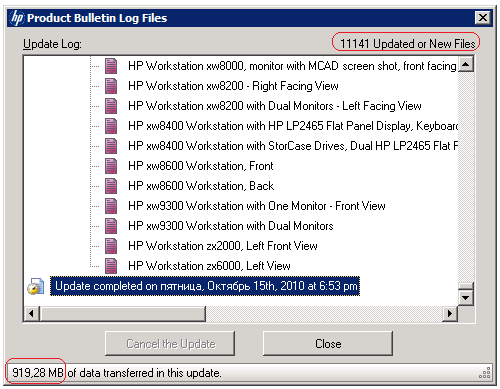
    В моём случае при всех выбранных группах обновлений (полный вариант загрузки) объём первоначально прокачанного входящего трафика составил 920 Mb

    image

    Каталог загружен и теперь нужно создать задание планировщика для постоянного запуска приложения на сервере в фоновом режиме.

    image

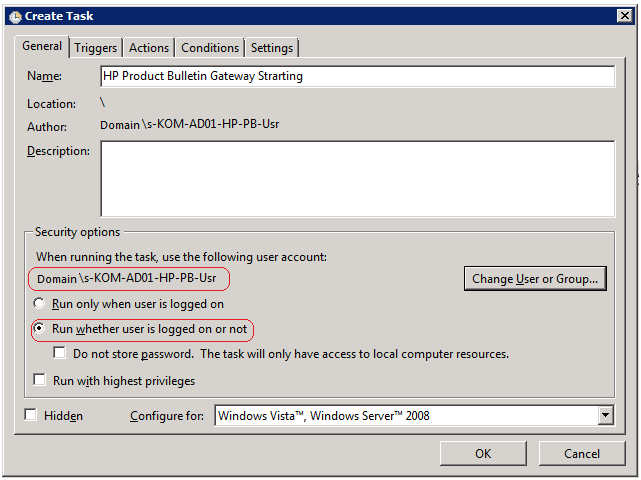
    На закладке General укажем учетную запись, от имени которой будет запускаться приложение.

    image

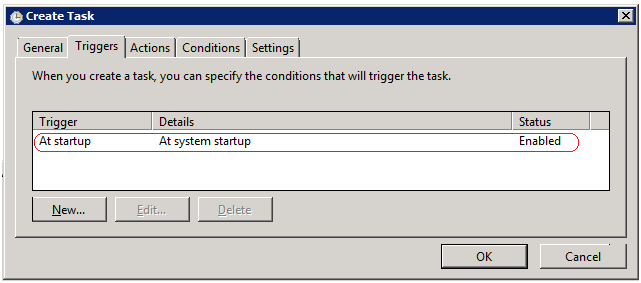
    Тригером для нашего задания будет запуск сервера, то есть приложении будет загружаться в память сразу после старта ОС.

    image

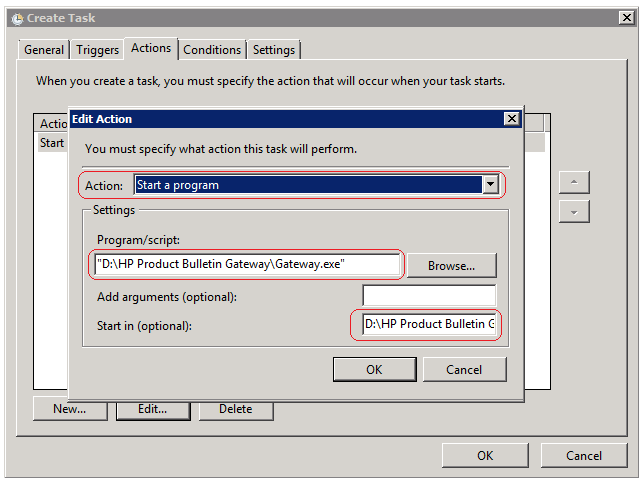
    На закладке Actions создаем действие по запуску приложения. Обратите внимание на то, что путь к рабочему каталогу для запуска приложения (Start in) должен быть указан без кавычек (в противном случае запуск задания может завершиться с ошибкой).

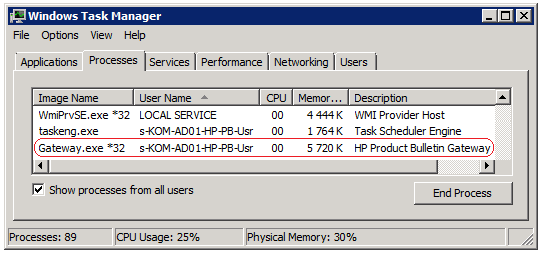
    После сохранения задания для проверки его работоспособности перезагружаем сервер и проверяем чтобы в списке загруженных процессов присутствовало приложение HP Product Bulletin Gateway

    image

    На этом настройку HP Product Bulletin Gateway можно считать законченной.

    Теперь на рабочую станцию с Windows 7 устанавливаем клиентскую часть HP Product Bulletin

    image

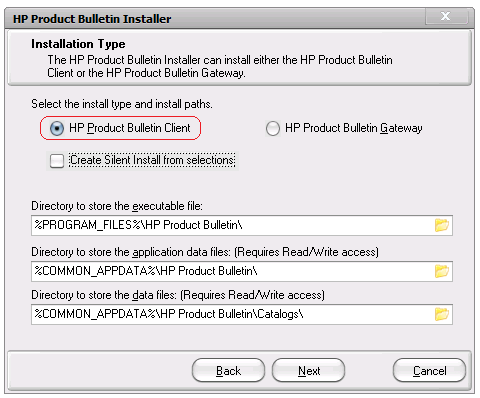
    В процессе установки выбираем соответствующий тип установки - HP Product Bulletin Client

    image

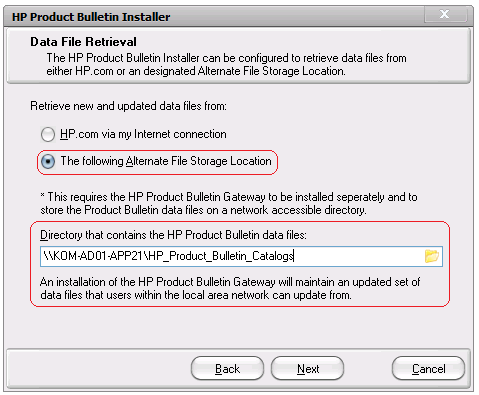
    В качестве источника данных указываем созданный ранее общий сетевой каталог на сервере HP Product Bulletin Gateway

    image

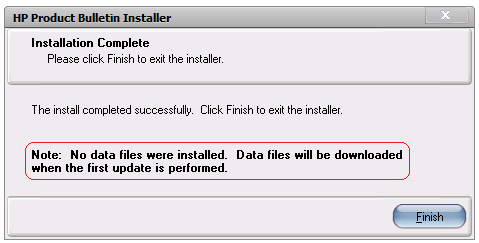
    По окончании установки, так же как и при первом запуске приложения, мы получим оповещения о том, что каталог данных пуст. Для его наполнения используем кнопку Update

    image

    После того первоначальное наполнение каталога будет завершено, мы получим в своё распоряжение работающее приложение - HP Product Bulletin.

    Я решил потратить время на рассказ об этом продукте не в целях какой то рекламы а просто потому что мне действительно понравилась сама идея подачи информации со стороны HP. Всё таки американцы умеют правильно «подать товар лицом» :)