• SharePoint 2010–прячем RecentChangesMenu

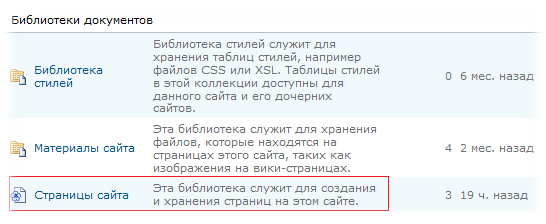
    При использовании встроенных средств создания и правки страниц через веб-интерфейс SharePoint 2010 создаёт специальную библиотеку документов в которой сохраняются такие веб-страницы.
    image

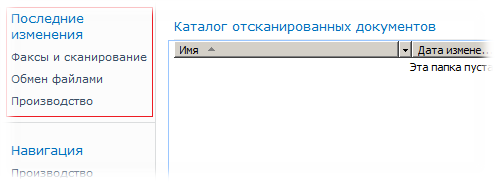
    Если в главном меню сайта (меню «Быстрый запуск») мы создадим ссылку на такую страницу, то при переходе по этой ссылке главное меню будет смещаться появляющимся меню последних изменений..
    image

    Такое динамическое поведение интерфейса смущает многих пользователей, и поэтому мы отключим появление данного блока меню. Для этого на сервере SharePoint 2010 найдём файл wkpst.aspx в каталоге C:Program FilesCommon FilesMicrosoft SharedWeb Server Extensions14TEMPLATEDocumentTemplates. В файле найдём блок кода:

    <asp:Content ContentPlaceHolderId="PlaceHolderLeftActions" runat="server">

          <SharePoint:RecentChangesMenu runat="server" id="RecentChanges"/>

    </asp:Content>

    …и добавим в него признак отключения визуализации, добавив visible="false":

    <asp:Content ContentPlaceHolderId="PlaceHolderLeftActions" runat="server">

          <SharePoint:RecentChangesMenu runat="server" id="RecentChanges" visible="false"/>

    </asp:Content>

  • Создание привязки иконок приложений для новых типов файлов в библиотеках документов SharePoint Server 2007

    При добавлении в библиотеку документов SharePoint файлов имеющих расширения незарегистрированных в SP типов - визуальное представление таких документов выглядит в форме белого листа. Если к примеру мы хотим зарегистрировать два новых типа файлов, сделать это можно так:
    На фронт-энд сервере SharePoint в каталог

    C:Program FilesCommon FilesMicrosoft SharedWeb Server Extensions12TEMPLATEIMAGES
    добавляем файлы с изображением нужных нам иконок в формате gif размером 16x16. Пускай к примеру в нашем случае это ICPS1.gif (файлы скриптов PowerShell) и ICPDF.GIF (файлы Adobe PDF)
    Далее в файле

    C:Program FilesCommon FilesMicrosoft SharedWeb Server Extensions12TEMPLATEXMLDOCICON.XML

    делаем следующие изменения в соответствующей секции:
    <DocIcons>
        <ByExtension>
            <Mapping Key="pdf" Value="ICPDF.GIF"/>
            <Mapping Key="ps1" Value="ICPS1.gif"/>       
         </ByExtension>
    </DocIcons
    >

    Затем перегружаем IIS командой

    iisreset /noforce

    и открыв представление библиотеки документов с файлами типа *.pdf и *.ps1 любуемся результатом ))

  • Добавление иконки Favicon на узел SharePoint 2007

    Для внедрения иконки Favicon в SharePoint нам нужно будет выполнить незначительную модификацию шаблона главной страницы Master Page на фронт-энд сервере SharePoint.

    Для начала с помощью бесплатного веб-сервиса FavIcon from Pics создадим и откастомайзим нашу иконку для сохранения в избранном браузеров а также анимированный gif для отображения в заголовке адресной строки браузеров.

    На фронт-энд сервере MOSS помещаем наш кастомный файл Favicon.ico в каталог

    C:Program FilesCommon FilesMicrosoft SharedWeb Server Extensions12TEMPLATEIMAGES
    В Master Page вносим изменение - в заголовке страницы в конце секции <head></head> вносим строчки со ссылкой на нашу иконку:

    <link rel="shortcut icon" href="/_layouts/images/favicon.ico" />
    <link rel="icon" type="image/gif" href="/_layouts/images/animated_favicon.gif">

    В браузере рефрешим страницу и проверяем результат.
  • Интеграция обновлений в дистрибутив SharePoint Server 2007

    Рассмотрим пример процесса создания дистрибутива SharePoint Server 2007 с интегрированным пакетом обновлений и кумулятивным обновлением.

    1) Скачиваем оригинальный дистрибутивный пакет финальной версии SW_DVD5_Office_SharePoint_Server_2007_64Bit_English_-2_1_PA_BP_ISO_Onl_X13-38819.ISO

    Распаковываем в оригинальный дистрибутив в каталог Install

    2) Скачиваем пакет исправлений Windows SharePoint Services 3.0 Service Pack 2 (x64), распаковываем его в каталог Install в подкаталог Updates

    wssv3sp2-kb953338-x64-fullfile-en-us.exe /extract:"C:InstallUpdates"
    3) Скачиваем пакет Windows SharePoint Services 3.0 April cumulative update package (x64), распаковываем его в каталог Install в подкаталог Updates
    wss-kb968850-fullfile-x64-glb.exe /extract:"C:InstallUpdates"
    4) Скачиваем пакет Microsoft Office servers 2007 Service Pack 2 (x64), распаковываем его в каталог Install в подкаталог Updates

    officeserver2007sp2-kb953334-x64-fullfile-en-us.exe /extract:"C:InstallUpdates"

    5) Скачиваем пакет Office SharePoint Server 2007 April cumulative update package (x64), распаковываем его в каталог Install в подкаталог Updates

    office-kb968851-fullfile-x64-glb.exe /extract:"C:InstallUpdates"
    Примечание В силу того что мы используем не WSS а SharePoint Server, надо удалить из каталога Updates файл wsssetup.dll, чтобы в процессе установки обновлений не возникло конфликтов с файлом svrsetup.dll
    Дистрибутив готов.
    Создаем из папки Install образ диска ISO

    Перед установкой SharePoint с применением встроенных обновлений необходимо выключить Windows Firewall

    Дополнительная информация:
    April Cumulative Update Packages Ready for Download
    How to create a SharePoint slipstream using the latest updates
  • Настройка IIS 7.0 на Windows Server 2008 для выполнения кода Silverlight 2.0 в ферме серверов SharePoint 2007

    Прежде всего устанавливаем в систему пакет Microsoft .NET Framework 3.5 Service Pack 1. После установки пакета .NET Framework 3.5 с пакетом обновления 1 необходимо сразу установить обновление KB959209, чтобы устранить ряд известных проблем совместимости приложений
    Если у вас работает WSUS то обновление KB959209 должно само прикатиться на сервер с WSUS сразу после установки .NET Framework 3.5 Service Pack 1.
     
    Далее проверяем настройки MIME типов на IIS 7.0. Для исполнения Silverlight должен быть разрешён тип application/x-silverlight-app с расширением файлов .xap
     
    Следующий шаг - регистрация библиотеки System.Web.Silverlight.dll в кэше глобальных сборок (GAC)
    Во первых для того чтобы получить саму библиотеку нам нужно скачать с MS пакет Microsoft Silverlight 2 Software Development Kit. Проблемы  в этом нет, так как на сайте Microsoft этот пакет находится в свободном для скачивания доступе.
    После скачивания устанавливаем данный пакет на сервере где работает наш IIS. После установки находим нужную нам библиотеку System.Web.Silverlight.dll в каталоге C:Program Files (x86)Microsoft SDKsSilverlightv2.0LibrariesServer
    Зарегистрировать библиотеку в GAC можно несколькими путями. Опишу 2 основных:
    • Первый и самый простой способ - через проводник Windows производим операцию копирования файла из каталога C:Program Files (x86)Microsoft SDKsSilverlightv2.0LibrariesServer в каталог C:Windowsassembly
      Если на сервере включена функция контроля UAC - для выполнения данной операции её придётся на время отключить в противном случае система нам просто не даст скопировать файл в каталог C:Windowsassembly,
      т.е. отключаем UAC > перезагружаем сервер > копируем через Проводник Windows библиотеку в C:Windowsassembly (GAC) >  включаем UAC > перезагружаем сервер.
    • Второй способ более изящный но более сложный, т.к. для его реализации нам понадобится утилита Global Assembly Cache Tool (Gacutil.exe) которую найти можно либо в составе пакета Microsoft Visual Studio либо в составе пакета NET Framework Software Development Kit (SDK)
      после того как мы нашли данную утилиту установка библиотеки System.Web.Silverlight.dll в GAC может быть выполнена без манипуляций с отключенем UAC следующей командой

      Gacutil.exe /i  "C:Program Files (x86)Microsoft SDKsSilverlightv2.0LibrariesServerSystem.Web.Silverlight.dll"

      Разумеется надо понимать, что данная команда должна выполняться с повышенными привилегиями, т.е. cmd должен быть запущен от имени администратора сервера.
      Вот в общем то и все основные действия.

    Теперь мы можем размещать в нашей ферме SharePoint контент Silverlight 2.0, т.е. можем кидать на страницы портала вэб-части с использованием Silverlight. Надо понимать, что если в ферме несколько вэб-серверов, то вышеописанные действия нужно выполнить на всех этих серверах.